الملخص
| المطلوب | هاتف Android والتطبيق الذي تريد مراجعة أذوناته. |
|---|---|
| طريقتان | من صفحة التطبيق أو من مدير الأذونات بحسب نوع الإذن. |
| حدود | تختلف الخيارات حسب الإذن وإصدار Android والشركة المصنعة. |
خطوات التنفيذ
حدد الإذن المرتبط بالمشكلة
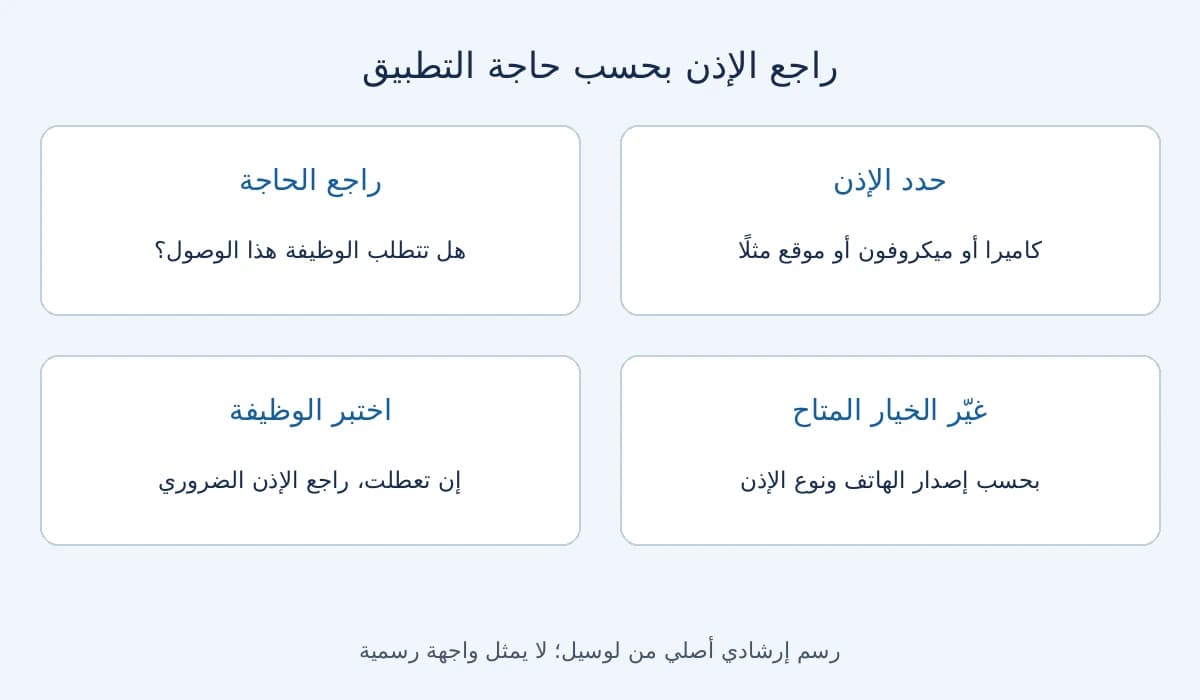
إذا لم تعمل مكالمة فيديو، افحص الكاميرا والميكروفون للتطبيق المعني بدل تغيير أذونات جميع التطبيقات. إذا يقلقك تطبيق يقرأ جهات الاتصال، ركز على إذن جهات الاتصال. توضح Google أن الأذونات تتيح للتطبيق استخدام ميزات الجهاز، وأن كل نوع قد يقدم خيارات مختلفة للسماح أو الرفض.
افتح أذونات التطبيق مباشرة
من الإعدادات اختر «التطبيقات»، ثم التطبيق المطلوب؛ إن لم يظهر اختر عرض جميع التطبيقات. افتح «الأذونات» لترى ما سُمح به وما مُنع. يمكن أيضًا الضغط مطولًا على رمز التطبيق ثم معلومات التطبيق في بعض الأجهزة. لا تعتمد على لون الرمز وحده؛ اقرأ اسم الإذن وحالته المكتوبة.
غيّر أقل قدر يحتاجه الاستخدام
اضغط الإذن ثم اختر الخيار المناسب، مثل السماح أثناء الاستخدام أو السؤال كل مرة أو عدم السماح عندما تكون هذه الخيارات متاحة. مثال: تطبيق تصوير يحتاج الكاميرا وقت التصوير، لكنه لا يحتاجها بالضرورة طوال اليوم. القرار يعتمد على الوظيفة التي تريدها والثقة بالتطبيق، وليس على طلب التطبيق وحده.
راجع الأذونات بحسب نوعها
إذا أردت معرفة جميع التطبيقات التي تصل إلى الكاميرا أو الموقع، استخدم «مدير الأذونات» من إعدادات الخصوصية وفق جهازك، ثم اختر نوع الإذن وافحص القائمة. في أجهزة Pixel تشير Google إلى أن بعض الخطوات تتطلب Android 11 أو أحدث؛ إن اختلف المسار ابحث داخل الإعدادات أو ارجع إلى دليل الشركة المصنعة.
اختبر النتيجة وأعد الإذن إذا تعطلت ميزة
افتح الوظيفة المقصودة بعد التعديل، لا التطبيق فقط. إذا فشلت الكاميرا داخل اجتماع مثلًا، راجع إذن الكاميرا للتطبيق من جديد ولا تمنح أذونات غير مرتبطة بالمشكلة. علامة النجاح أن الوظيفة تعمل بالمستوى الذي اخترته وأن بقية الأذونات غير الضرورية بقيت مقيدة.
قائمة متابعة التنفيذ
علّم ما راجعته أثناء اتباع الدليل. هذه متابعة شخصية للخطوات؛ لا تؤكد قبول طلب أو اكتمال إجراء لدى الجهة الرسمية. تُمسح العلامات عند إعادة تحميل الصفحة.
راجعت 0 من 5 خطوات
اختر الدليل المناسب لحالتك
حدد تسجيل ميلاد الطفل أو جوازه، أو تجديد البطاقة، أو الصحيفة الجنائية، ثم راجع التصديقات والتوكيل وتصريح العمل بحسب معاملتك.
تجهيز الوثائق المصرية من الخارجالخطوة التالية المرتبطة
إذا كانت هذه هي مهمتك التالية، راجع استخدام لوحة الخصوصية في Android لمراجعة وصول التطبيقات قبل بدء الإجراء.
- منع إذن أساسي ثم اعتبار التطبيق معطلًا: اختبر الميزة وعدّل الإذن المناسب فقط.
- الخلط بين إذن تطبيق واحد وإيقاف مستشعر الهاتف كله: افحص نطاق الإعداد.
- اتباع أسماء قوائم Pixel حرفيًا على كل هاتف: استخدم بحث الإعدادات أو دليل الشركة.
المصادر الرسمية
- Google: تغيير أذونات تطبيقات Android — آخر تحقق:
الأسئلة الشائعة
- كيف أرى أذونات تطبيق واحد؟ — الإعدادات، التطبيقات، اختر التطبيق، ثم الأذونات. قد تختلف التسمية قليلًا حسب الجهاز.
- هل يمكن مراجعة كل التطبيقات التي تستخدم الكاميرا؟ — نعم، عبر مدير الأذونات أو إعدادات الخصوصية واختيار إذن الكاميرا عندما يوفره الجهاز.
- لماذا توقفت ميزة بعد المنع؟ — قد تحتاج الميزة إلى ذلك الإذن أثناء استخدامها؛ أعد السماح المناسب بعد التأكد من وظيفة التطبيق.