الملخص
| المتطلبات | عرض ومقدم يملك الوصول، واتصال للحضور، وسياسة أسئلة ووقت للمراجعة، وقناة بديلة لمن لا يستطيع فتح الرابط. |
|---|---|
| علامة النجاح | يصل سؤال تجريبي ويظهر للمقدم، ويعرف الجمهور قواعد الهوية والتصويت، ولا يُعرض محتوى حساس أو مسيء على الشاشة. |
| النطاق وحدود الصلاحية | جمع أسئلة أثناء عرض؛ لا يوفر إشرافًا تلقائيًا كاملًا ولا يضمن الإجابة عن كل سؤال أو صحة التصويت. |
خطوات التنفيذ
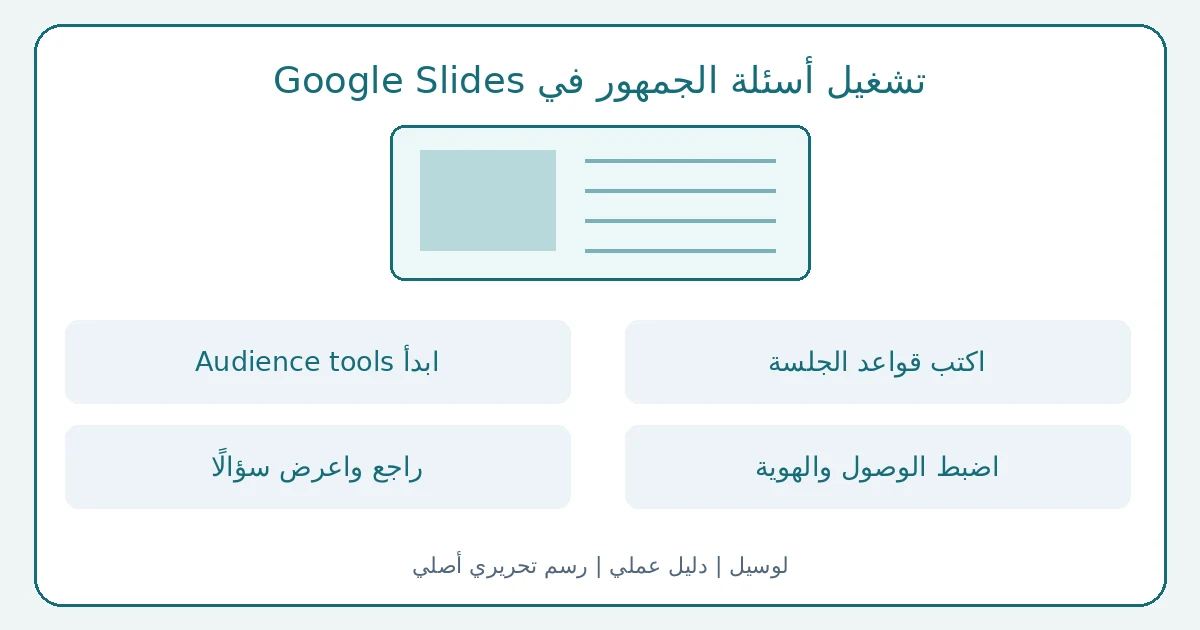
اكتب قواعد الجلسة
حدد مدة الأسئلة وما لن يناقش علنًا وطريقة التعامل مع البيانات الشخصية. قرر هل تسمح بالإرسال المجهول؛ المجهول قد يسهل المشاركة لكنه يصعّب المتابعة الفردية. اكتب أن التصويت يساعد ترتيب الاهتمام ولا يضمن اختيار السؤال، ووفر بريدًا أو نموذجًا آمنًا للمسائل الخاصة.
ابدأ Audience tools
افتح Presenter view ثم Audience tools واختر Start new. شارك الرابط الظاهر واضبط النطاق، مثل جمهور المؤسسة عند توفره. يستطيع الحضور إرسال سؤال والتصويت، ويمكن للمقدم Present لعرضه أو Hide لإخفائه. تتيح Google مراجعة جلسات حديثة، لكن لا تجعل ذلك بديلًا عن سياسة احتفاظ واضحة.
اضبط الوصول والهوية
في ندوة خدمة عامة، اطلب سؤالًا واحدًا في كل إرسال ومنع أرقام الهوية والهواتف. راجع السؤال قبل عرضه: سؤال عام عن الموعد مناسب للشاشة، أما حالة فردية فتوجّه إلى قناة خاصة. اذكر السؤال المختار بصوتك أيضًا حتى يفهم من لا يرى الشاشة السياق.
راجع واعرض سؤالًا
افتح رابط الجمهور من جهاز آخر، وأرسل سؤالًا وصوت له، ثم اعرضه واخْفه. جرّب حسابًا خارج النطاق إذا قيدت المؤسسة. راقب ما إذا كان الاسم ظاهرًا كما توقعت. عين شخصًا للمراجعة إن كان المقدم لا يستطيع الإلقاء والإشراف معًا، وحدد طريقة تدوين الأسئلة المؤجلة.
اختم واحفظ المتابعة
التصويت لا يثبت تمثيل الجمهور وقد يتأثر بمن يشارك أسرع. الإرسال المجهول لا يعني انعدام بيانات الخدمة أو سياسات المؤسسة. لا تعرض سؤالًا يحوي بيانات شخصية. عند انتهاء الجلسة أغلق القناة أو وضح هل ستبقى مفتوحة، ولا تعد بإجابة لاحقة بلا مسؤول وموعد.
قائمة متابعة التنفيذ
علّم ما راجعته أثناء اتباع الدليل. هذه متابعة شخصية للخطوات؛ لا تؤكد قبول طلب أو اكتمال إجراء لدى الجهة الرسمية. تُمسح العلامات عند إعادة تحميل الصفحة.
راجعت 0 من 5 خطوات
اختر الدليل المناسب لحالتك
رتب النوافذ أو المهام، وراجع التطبيقات التي تبدأ تلقائيًا، واختر حجم عرض يناسب القراءة.
تنظيم مساحة العمل في Windows 11الخطوة التالية المرتبطة
إذا كانت هذه هي مهمتك التالية، راجع عرض Google Slides مع ملاحظات المتحدث قبل بدء الإجراء.
- عرض السؤال فورًا بلا مراجعة: افحصه أولًا.
- ترك الهوية غامضة: اشرح إعداد المجهول.
- وعد بالإجابة عن الجميع: ضع آلية للأسئلة المؤجلة.
المصادر الرسمية
- Google: قبول أسئلة الجمهور وتقديمها في Slides — آخر تحقق:
الأسئلة الشائعة
- هل يمكن للجمهور التصويت على الأسئلة؟ — نعم؛ تتيح أداة Q&A التصويت لمساعدة المقدم على رؤية الاهتمام.
- هل أستطيع إخفاء سؤال؟ — نعم؛ يمكن للمقدم إخفاء السؤال أو عرضه من أدوات الجمهور.