الملخص
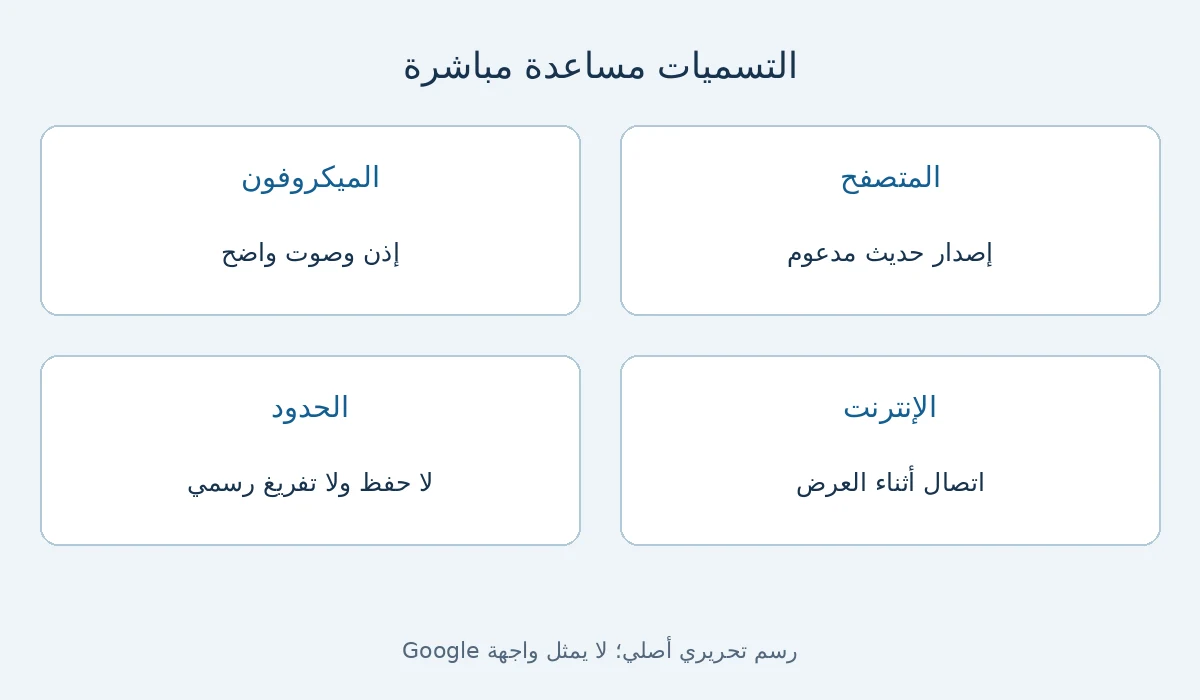
| المتطلبات | ميكروفون عامل، وإنترنت، ومتصفح حديث مدعوم، ولغة نطق مدعومة وبيئة صوتية هادئة نسبيًا. |
|---|---|
| علامة النجاح | تظهر كلمات المتحدث على شاشة العرض بالحجم والموقع المناسبين، ويفهم الجمهور أنها مساعدة فورية لا سجلًا معتمدًا. |
| النطاق وحدود الصلاحية | تحويل مباشر لصوت مقدم واحد؛ لا ينشئ نص اجتماع رسميًا ولا يلتقط أسئلة الجمهور أو الصوت داخل الفيديو. |
خطوات التنفيذ
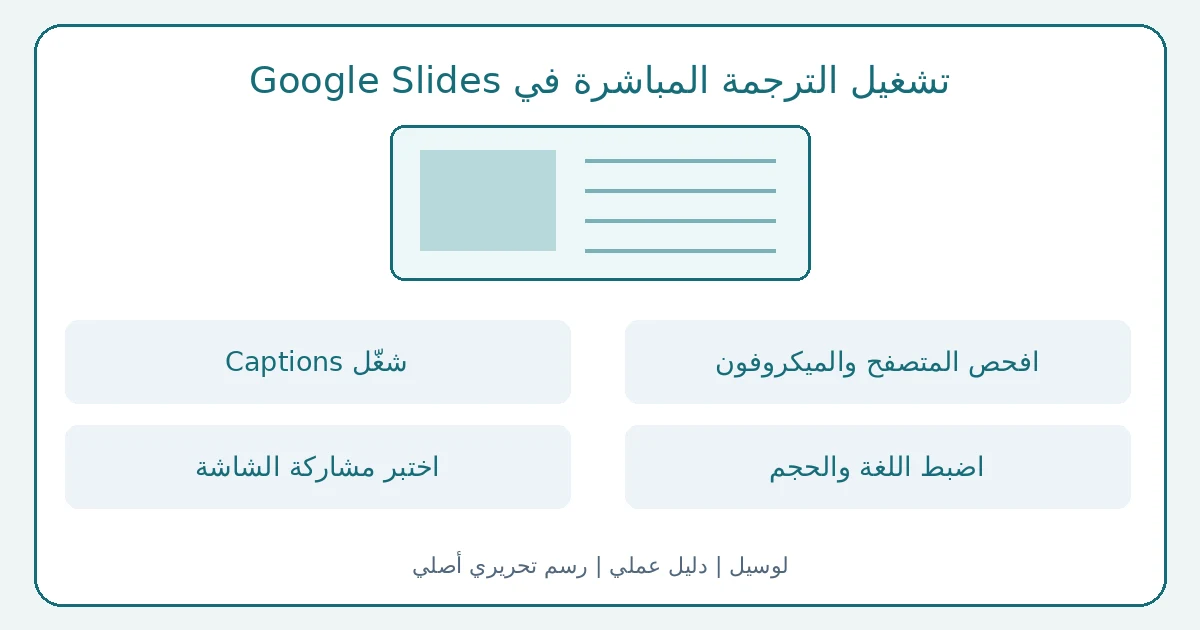
افحص المتصفح والميكروفون
اختبر الميكروفون في إعدادات النظام والمتصفح، واختر المكان الأقل ضجيجًا. حضّر المصطلحات والأسماء الصعبة نصًا على الشرائح لأنها قد تُفهم خطأ. أخبر الجمهور أن التسميات آلية وفورية وليست تفريغًا معتمدًا، ووفر مادة مكتوبة مستقلة إذا كانت الدقة أو الوصول الكامل ضروريين.
شغّل Captions
شغّل العرض، وافتح المزيد أو خيارات Captions ثم فعّلها واسمح بالميكروفون. اضبط لغة الكلام ومكان التسميات وحجمها. بحسب Google تعمل الميزة في أحدث Chrome وEdge وSafari وتعتمد على ميكروفون الحاسوب وخدمة التعرف في المتصفح، وتظهر التسميات عند مشاركة شاشة العرض عبر مؤتمر فيديو.
اضبط اللغة والحجم
في تدريب عربي، اكتب أسماء الخدمات والروابط على الشريحة وتحدث بجمل قصيرة. توقف قليلًا بين النقاط ولا تمزج سؤال شخص بعيد بإجابتك؛ الميزة تلتقط صوت المقدم من ميكروفونه، لا كل أصوات الغرفة. إذا ظهر مصطلح خاطئ صححه شفهيًا وأشر إلى الكتابة الصحيحة على الشاشة.
اختبر مشاركة الشاشة
شغّل العرض التجريبي وقل جملة تحوي رقمًا واسمًا، ثم راقب النتيجة من جهاز مشارك. افحص ألا تغطي التسميات نصًا مهمًا وغير موضعها عند الحاجة. كتم الميكروفون ثم أعده لتعرف التحكم. توضح Google أن الميكروفون قد يتوقف بعد 30 دقيقة بلا نشاط؛ اختبره مجددًا بعد استراحة طويلة.
اشرح حدود الدقة والحفظ
التسميات لا تضيف علامات ترقيم وفق Google، ولا تحفظ في العرض، ولا تمثل صوت الجمهور أو الوسائط. الدقة تتأثر باللكنة والضوضاء والاتصال. لا تستخدمها بديلًا وحيدًا لمترجم أو تفريغ مطلوب رسميًا، ولا تسجل حديث الآخرين دون أساس وإبلاغ مناسبين.
قائمة متابعة التنفيذ
علّم ما راجعته أثناء اتباع الدليل. هذه متابعة شخصية للخطوات؛ لا تؤكد قبول طلب أو اكتمال إجراء لدى الجهة الرسمية. تُمسح العلامات عند إعادة تحميل الصفحة.
راجعت 0 من 5 خطوات
اختر الدليل المناسب لحالتك
رتب النوافذ أو المهام، وراجع التطبيقات التي تبدأ تلقائيًا، واختر حجم عرض يناسب القراءة.
تنظيم مساحة العمل في Windows 11الخطوة التالية المرتبطة
إذا كانت هذه هي مهمتك التالية، راجع عرض Google Slides مع ملاحظات المتحدث قبل بدء الإجراء.
- توقع نص محفوظ: الميزة عرض مباشر فقط.
- وضع التسميات فوق محتوى مهم: غيّر الموقع أو التصميم.
- اعتبارها تفريغًا رسميًا: وفر بديلًا مناسبًا.
المصادر الرسمية
- Google: تقديم Slides مع التسميات التوضيحية — آخر تحقق:
الأسئلة الشائعة
- هل تُحفظ التسميات داخل العرض؟ — لا؛ توضح Google أنها لا تُخزن في الملف.
- هل تلتقط أصوات الجمهور؟ — تلتقط صوت المتحدث عبر ميكروفون الحاسوب، ولا تعرض أصوات الآخرين أو صوت الوسائط تلقائيًا.