الملخص
| المتطلبات | Windows 11 وصلاحية إدارة ملفاتك؛ احتفظ بنسخة قابلة للفتح من الملفات المهمة قبل حذفها. |
|---|---|
| علامة النجاح | تغير المساحة المتاحة مع استمرار فتح الملفات التي تحتاجها، لا مجرد اختفاء رسالة التنبيه لحظة واحدة. |
| النطاق وحدود الصلاحية | تنظيف مدروس للقرص وليس إصلاحًا لكل بطء أو عطل تحديث؛ أجهزة العمل تخضع لسياسة المؤسسة. |
خطوات التنفيذ
قِس المشكلة قبل اختيار الحذف
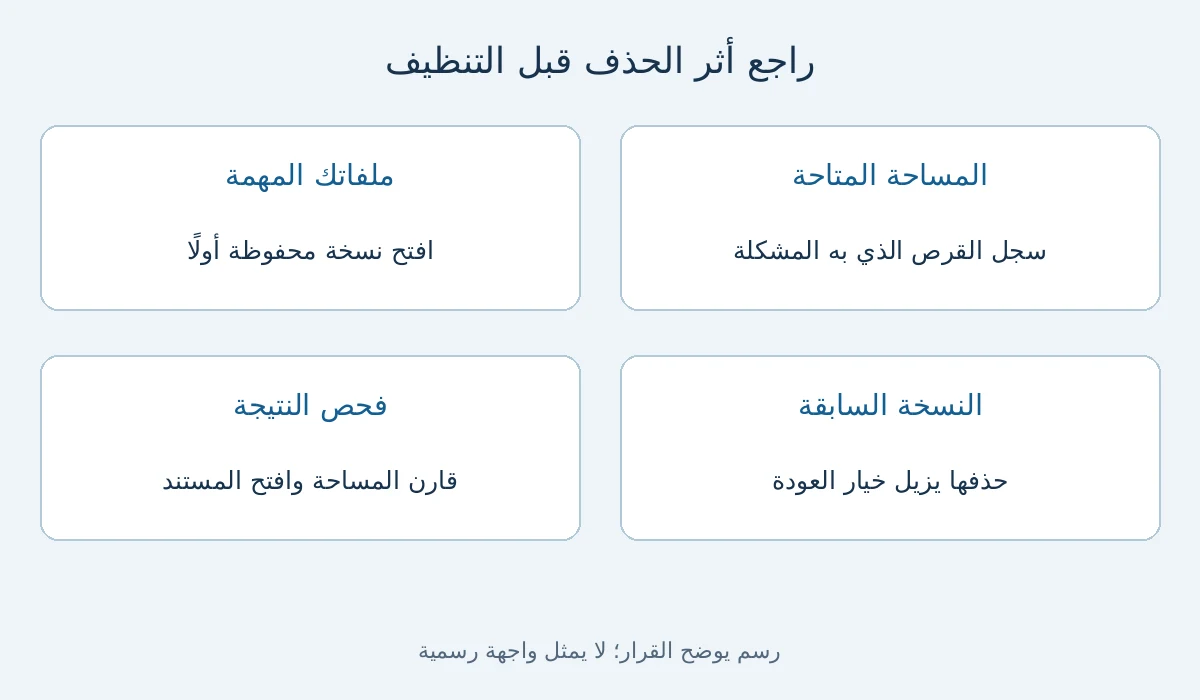
من مستكشف الملفات افتح هذا الكمبيوتر واقرأ المساحة المتاحة على القرص المعني. مثال عملي: إن تعثر حفظ مستند على قرص خارجي، لا تفترض أن تنظيف قرص النظام سيحل المشكلة. دوّن اسم القرص والمساحة والتطبيق الذي تعثر. ثم اكتب قائمة قصيرة بما يجب الاحتفاظ به، مثل مجلد مشروع أو صور عائلية، حتى لا تبدأ التنظيف من أسماء ملفات لا تتذكر سبب وجودها.
افتح التوصيات وافهم كل فئة
انتقل إلى الإعدادات > النظام > التخزين > توصيات التنظيف. تشمل الفئات ملفات مؤقتة وكبيرة أو غير مستخدمة ومتزامنة مع السحابة وتطبيقات غير مستخدمة، مع تقدير المساحة. اقتراحنا أن تراجع فئة واحدة في كل مرة، وأن تؤجل أي عنصر لا تفهم أثره. التقدير يخبرك بحجم محتمل، لكنه لا يخبرك إن كان الملف ضروريًا لمهمتك القادمة؛ القرار يحتاج مراجعتك.
افحص نسختك بدل افتراض وجودها
مثال تحريري: لديك ملفات مشروع قديم لا تحتاجها يوميًا، لكنك قد تحتاج الرجوع إليها عند طلب تعديل. قبل إزالة النسخة المحلية، افتح نسخة محفوظة في الوجهة التي تعتمدها وافحص ملفين مهمين. لا تكتفِ باسم مجلد أو رسالة تفيد انتهاء نسخ عام. إن لم تستطع فتح النسخة المقصودة، أبقِ الأصل وأجل تنظيفه. هذه طريقة تحقق تنظيمية وليست وعدًا بأن كل خدمة سحابية نسخت جميع ملفاتك.
تعامل مع Windows.old كقرار له أثر
عند ظهور نسخة Windows السابقة ضمن الملفات القابلة للحذف، توضح Microsoft أن حذفها يزيل خيار العودة إليها ولا يمكن التراجع عن هذا الحذف. إذا كانت العودة مهمة لك، اترك هذه الفئة وابحث عن عناصر أخرى تفهمها. لا تستخدم التنظيف لتجربة النظام الجديد ثم تتوقع أن يظل مسار الرجوع كما كان. سجل سبب استبعاد الفئة حتى لا تحذفها تلقائيًا في مراجعة لاحقة.
نفذ مجموعة صغيرة وافحص النتيجة
حدد العناصر التي راجعتها فقط ثم اختر التنظيف للفئة المعنية. بعد ذلك اقرأ المساحة المتاحة مرة أخرى وافتح مستندًا مهمًا. اقتراح تحقق: سجل المساحة قبل وبعد وما حذفته، ثم حاول الوظيفة التي كانت تتعثر. إذا كانت المساحة تتناقص بسرعة مجددًا أو استمر الخطأ، احتفظ بالملاحظات وانتقل إلى تشخيص السبب بدل حذف مجلدات إضافية عشوائيًا. الهدف حل الحاجة الحالية مع معرفة أثر كل إجراء.
قائمة متابعة التنفيذ
علّم ما راجعته أثناء اتباع الدليل. هذه متابعة شخصية للخطوات؛ لا تؤكد قبول طلب أو اكتمال إجراء لدى الجهة الرسمية. تُمسح العلامات عند إعادة تحميل الصفحة.
راجعت 0 من 5 خطوات
اختر الدليل المناسب لحالتك
حدد هل تحتاج تحديث البيانات أم ضم الأسرة أم بدل البطاقة أم النقل بين المحافظات أم التفعيل.
اختيار خدمة بطاقة التموين في مصرالخطوة التالية المرتبطة
إذا كانت هذه هي مهمتك التالية، راجع ضغط وفك ملفات ZIP في Windows 11 والتحقق منها قبل بدء الإجراء.
- اختيار كل الفئات تلقائيًا: راجع الأثر أولًا.
- حذف Windows.old مع الحاجة للعودة: استبعده.
- اعتبار اسم نسخة احتياطية دليلًا كافيًا: افتح ملفات منها.
المصادر الرسمية
الأسئلة الشائعة
- هل أحذف جميع التوصيات؟ — لا؛ اختر فقط ما تفهمه وبعد مراجعة الملفات والنسخ التي تحتاجها.
- هل يمكن التراجع عن حذف النسخة السابقة؟ — تحذر Microsoft من أن حذفها يزيل خيار العودة ولا يمكن التراجع عن هذا الحذف.