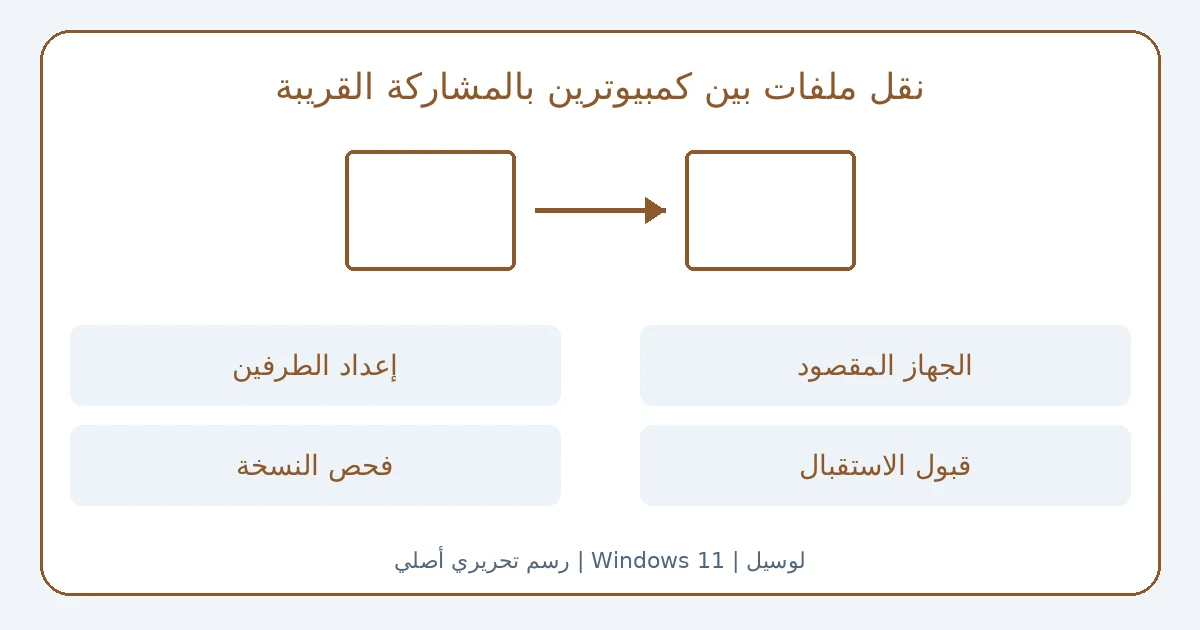
الملخص
| المتطلبات | جهازان Windows يدعمان المشاركة القريبة، Bluetooth أو Wi-Fi بحسب الظروف، وشخص مخول بالموافقة على الاستقبال. |
|---|---|
| علامة النجاح | حفظ الملف على الجهاز الصحيح وفتح النسخة المستقبلة ومطابقتها مع المصدر. |
| النطاق وحدود الصلاحية | هذا الدليل بين كمبيوترات Windows 11؛ لا يشرح نقلًا إلى Android أو خدمة مشاركة سحابية. سياسات العمل قد تقيد النقل. |
خطوات التنفيذ
حدد الجهازين والمستند المسموح نقله
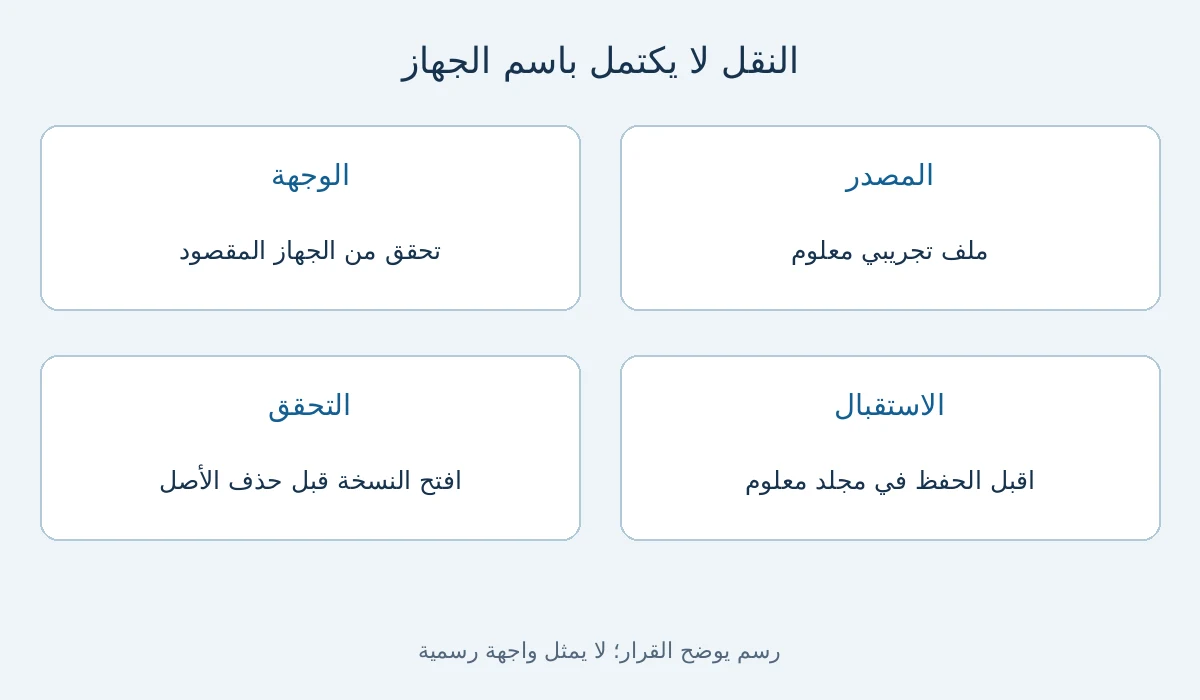
مثال تنظيمي: تريد نقل مسودة عرض من كمبيوتر المكتب إلى كمبيوترك المحمول. تأكد أولًا أنك مخول بنقلها وأن جهاز الوجهة هو المقصود، ثم جهز ملفًا صغيرًا بلا بيانات حساسة للتجربة. اتفق مع من يستخدم الجهاز الآخر على اسم الملف المتوقع. لا تختبر النقل الحقيقي إلى أول اسم يظهر؛ فالاسم وحده قد لا يكون مميزًا عندما توجد أجهزة متعددة في المكان.
فعّل المشاركة واضبط نطاقها
على كل جهاز افتح ابدأ > الإعدادات > النظام > المشاركة القريبة، واختر أجهزتك فقط أو الجميع بالقرب بحسب الحاجة. خيار الأجهزة الخاصة يعتمد على الحساب نفسه. توضح Microsoft أن اختيار الجميع يجعل اسم الكمبيوتر وعنوان Bluetooth MAC متاحين للأجهزة القريبة. توصيتنا أن تختار النطاق الذي يحقق المهمة فقط، وتراجعه بعد انتهائها بدل ترك الإتاحة الأوسع لأنها نجحت في التجربة.
راجع الاتصال ومجلد الاستقبال
المشاركة تستخدم Bluetooth أو Wi-Fi؛ توضح الوثائق شرط أحدث Windows 11 والشبكة الخاصة نفسها لاستخدام Wi-Fi في السيناريو المذكور. من خيار حفظ الملفات المستقبلة يمكنك تغيير مجلد الوجهة. اقتراح عملي: اتفق على مجلد معلوم للتجربة، ثم راجع أنه لا يحتوي نسخة قديمة بنفس الاسم قد تخلط بينها وبين الملف الجديد. لا تحوّل شبكة عامة إلى خاصة لمجرد محاولة إنجاح النقل.
أرسل ملف التجربة واقبله في الوجهة
في مستكشف الملفات حدد الملف ثم مشاركة، واختر اسم الجهاز. على المستقبل اختر الحفظ أو الحفظ والفتح عند وصول الإشعار. تحقق من الاسم مع الشخص الآخر قبل القبول. إذا لم يظهر الجهاز، راجع إعداد المشاركة على الطرفين أولًا بدل تكرار إرسال مستندات مختلفة. لا يُعد ظهور الاسم في نافذة المشاركة دليلًا على حفظ الملف؛ راقب نتيجة الاستقبال ثم انتقل للفحص.
طابق النسخة وأنهِ الإتاحة المؤقتة
افتح ملف التجربة في المجلد المستقبل، ثم انقل المستند الفعلي بالطريقة نفسها إذا كانت الوجهة صحيحة. مثال فحص تحريري: اقرأ الصفحة الأولى والأخيرة وتأكد أنك نقلت المسودة المقصودة، لا ملفًا سابقًا يحمل اسمًا قريبًا. احتفظ بالمصدر حتى تكتمل المراجعة. بعد المهمة راجع نطاق المشاركة واختَر تعطيلها إن لم تعد تحتاجها. النقل الناجح لا يقرر نيابة عنك أين ينبغي الاحتفاظ بالمستند أو من يحق له قراءته.
قائمة متابعة التنفيذ
علّم ما راجعته أثناء اتباع الدليل. هذه متابعة شخصية للخطوات؛ لا تؤكد قبول طلب أو اكتمال إجراء لدى الجهة الرسمية. تُمسح العلامات عند إعادة تحميل الصفحة.
راجعت 0 من 5 خطوات
اختر الدليل المناسب لحالتك
حدد هل تحتاج تحديث البيانات أم ضم الأسرة أم بدل البطاقة أم النقل بين المحافظات أم التفعيل.
اختيار خدمة بطاقة التموين في مصرالخطوة التالية المرتبطة
إذا كانت هذه هي مهمتك التالية، راجع تحرير مساحة Windows 11 دون حذف ملفات مهمة قبل بدء الإجراء.
- اختيار اسم جهاز دون مطابقة: استخدم ملف تجربة.
- نسيان إعداد المستقبل: راجع الطرفين.
- حذف الأصل فور الإرسال: افتح النسخة أولًا.
المصادر الرسمية
الأسئلة الشائعة
- هل يكفي ظهور اسم الجهاز؟ — لا؛ تحقق من حفظ الملف وفتحه على الجهاز المقصود.
- هل هذا دليل نقل إلى الهاتف؟ — لا؛ النطاق هنا بين كمبيوترات Windows، وليس نقلًا إلى Android.