الملخص
| المتطلبات | Windows 11 ولوحة مفاتيح، ونصوص تجريبية غير حساسة؛ لا تحتاج تشغيل مزامنة الأجهزة لاستخدام السجل المحلي. |
|---|---|
| علامة النجاح | ظهور النصوص التجريبية في Windows + V ولصق العنصر المقصود في مستند اختبار. |
| النطاق وحدود الصلاحية | لكل مستخدمي Windows 11؛ قد تقيد جهة العمل الخيارات. المزامنة مرتبطة بالحساب وترفع النص إلى السحابة؛ لا تفترض أنها محلية. |
خطوات التنفيذ
جهّز تجربة قبل نسخ البيانات الحقيقية
اقتراح عملي: افتح مستندًا فارغًا واكتب «عنوان الطلب» و«ملاحظة للمتابعة» و«اسم المرفق». هذه عبارات تدريبية تساعدك على ملاحظة أي عنصر اختير دون استخدام رقم هوية أو بيانات عميل. حدد أين تريد لصق كل عبارة قبل النسخ. إذا كانت مهمتك ملء نموذج، أبقِ المستند التجريبي بعيدًا عن النموذج الحقيقي حتى لا تختبر زر الإرسال بالخطأ. الهدف التعرف على السلوك ثم استخدامه في مهمة واضحة.
شغّل السجل وجرّب اختيار عنصر
اضغط Windows + V ثم اختر التشغيل عند ظهوره. انسخ عبارتين، وافتح السجل واختر الأولى للصقها في المستند. أعد التجربة مع الثانية، ثم اقرأ النتيجة. توصية من التحرير: لا تجعل ترتيب النسخ وحده مرجعك؛ طابق الكلمات نفسها مع الحقل المقصود. مثلًا، لصق وصف المرفق في مكان عنوان الطلب قد يبدو صحيحًا بصريًا لكنه لا يؤدي الغرض الذي أعددته.
احتفظ بالنص المهم خارج السجل
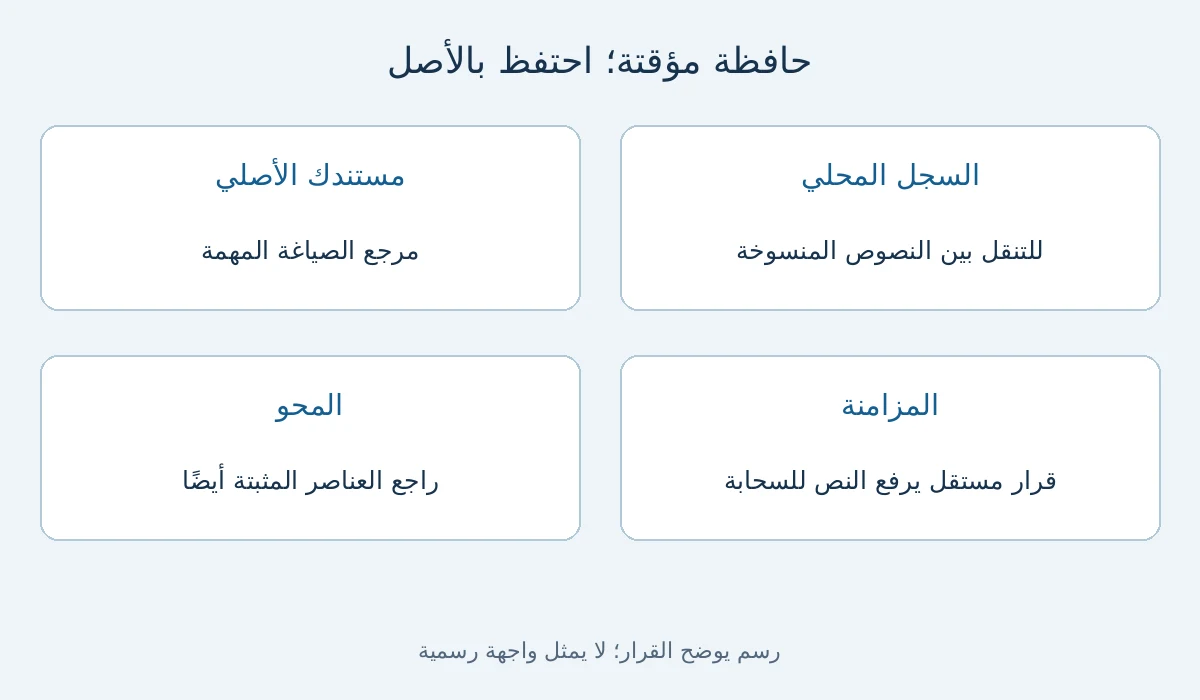
السجل يحتفظ بما يصل إلى 25 عنصرًا؛ يُزال الأقدم لإفساح مكان للجديد، ويُمسح غير المثبت عند إعادة تشغيل الجهاز. يمكن تثبيت عنصر تحتاجه بصورة متكررة. اقتراحنا أن تحفظ الصياغة النهائية في ملفك الأساسي أولًا، ثم تستخدم الحافظة للتنقل. لا تجعل نصًا منسوخًا هو النسخة الوحيدة من رسالة طويلة. إذا لم تجد عبارة قديمة، ارجع إلى المستند الأصلي بدل محاولة تذكرها من ترتيب العناصر.
راجع المحو والمزامنة بقرار مستقل
من الإعدادات ثم النظام ثم الحافظة يمكنك مراجعة المزامنة ومحو البيانات. المحو العام لا يزيل العناصر المثبتة؛ راجعها واحذف العنصر المعني من قائمة المزيد في السجل. لا تفعل المزامنة لمجرد أن النسخ المحلي يعمل. مثال تنظيمي: من ينسخ وصف منتج عامًا تختلف حاجته عمن يتعامل مع رسالة عمل داخلية؛ حدد ما تريد ظهوره على الأجهزة الأخرى قبل تغيير الخيار.
شخّص غياب العنصر ثم أنهِ المهمة
توثق Microsoft حدًا يبلغ 4 ميغابايت للعنصر ودعم النص وHTML والصور النقطية. إذا غاب عنصر، افحص تفعيل السجل ثم جرّب نصًا صغيرًا. دوّن: هل المشكلة في ظهور العنصر أم في لصقه داخل تطبيق معين؟ مثال تحقق نهائي: الصق عنوانًا تجريبيًا في المستند، واقرأه، ثم انتقل إلى مهمتك. راجع السجل بعد العمل واحذف النصوص التي لا تريد بقاءها؛ لا تفترض أن إغلاق التطبيق محاها.
قائمة متابعة التنفيذ
علّم ما راجعته أثناء اتباع الدليل. هذه متابعة شخصية للخطوات؛ لا تؤكد قبول طلب أو اكتمال إجراء لدى الجهة الرسمية. تُمسح العلامات عند إعادة تحميل الصفحة.
راجعت 0 من 5 خطوات
اختر الدليل المناسب لحالتك
اختر بدل بطاقة الرقم القومي أو شهادة الميلاد أو الوفاة أو قسيمة الزواج بحسب الوثيقة المطلوبة.
البطاقة والشهادات المميكنة في مصرالخطوة التالية المرتبطة
إذا كانت هذه هي مهمتك التالية، راجع لقطة شاشة في Windows 11: القص والحفظ والمراجعة قبل بدء الإجراء.
- لصق أول عنصر دون قراءته: طابق النص مع الحقل.
- الاعتماد على السجل كنسخة احتياطية: احتفظ بالمستند الأصلي.
- توقع أن المحو العام يزيل المثبت: احذفه على حدة.
المصادر الرسمية
الأسئلة الشائعة
- هل تبقى العناصر بعد إعادة التشغيل؟ — تُمسح العناصر غير المثبتة؛ لذلك احفظ النص المهم في مستند مستقل.
- هل يلزم تشغيل المزامنة؟ — لا يلزمها مثال السجل المحلي؛ تشغيلها قرار مستقل مرتبط بالحساب والسحابة.