الملخص
| المتطلبات | Windows 11 ونافذتان مفتوحتان لمهمة تحتاج المقارنة؛ لا يتطلب المثال شاشة إضافية. |
|---|---|
| علامة النجاح | رؤية المصدر والوجهة معًا بحجم يسمح بقراءة النص والعمل دون تبديل غير ضروري. |
| النطاق وحدود الصلاحية | ترتيب نوافذ على الشاشة نفسها؛ ليس تغييرًا لدقة العرض أو فصلًا للحسابات. تختلف التخطيطات المتاحة بحسب البيئة. |
خطوات التنفيذ
اختر نافذتين تخدمان المهمة نفسها
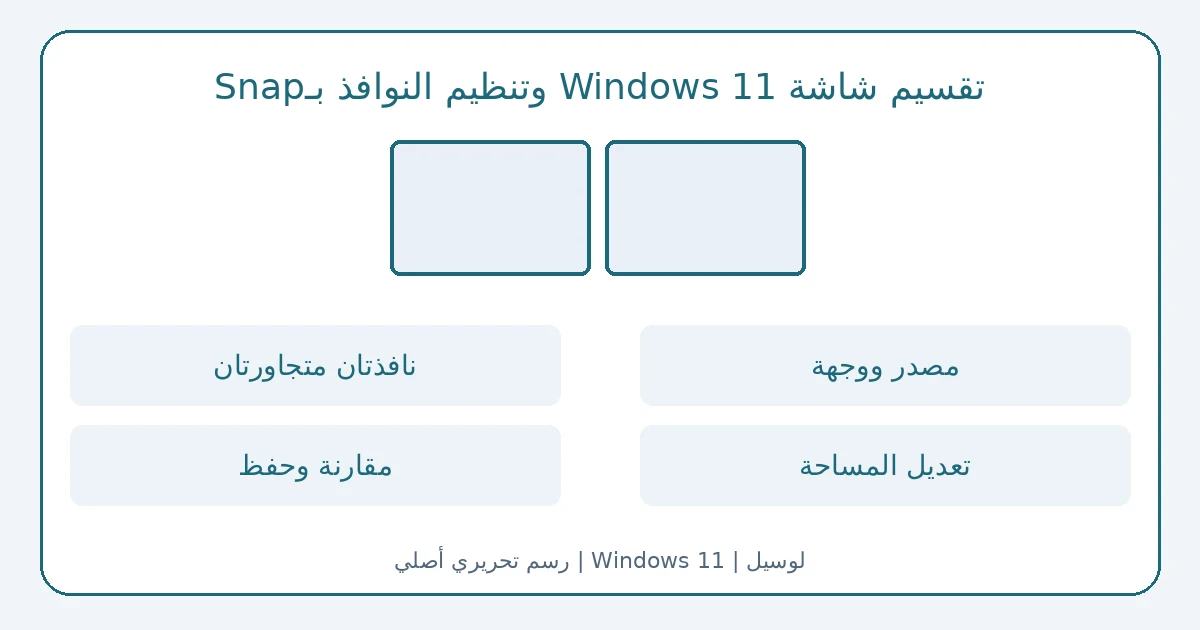
مثال عملي: تريد مراجعة متطلبات خدمة بينما تجهز قائمة المستندات. ضع صفحة التعليمات في نافذة وملاحظتك في نافذة أخرى، بدل محاولة ترتيب كل التطبيقات المفتوحة. حدد أي جانب للمصدر وأي جانب للعمل. لا تستخدم التقسيم لمجرد أن شكل الشاشة مرتب؛ فائدته أن ترى المعلومة التي تقارن بها أثناء كتابة القائمة. أبعد نوافذ لا علاقة لها بالمهمة حتى لا تختارها في الخطوة التالية.
ضع النافذة الأولى ثم املأ الجانب الآخر
يمكن سحب النافذة إلى حافة الشاشة أو استخدام Windows مع سهم الاتجاه لوضعها في الجانب. يعرض Snap Assist نوافذ أخرى لإكمال الترتيب. اختر النافذة التي جهزتها للمهمة. اقتراحنا أن تختبر موضع نافذتين قبل تجربة شبكة من أربع نوافذ؛ إذا أصبح النص ضيقًا، لن تساعدك كثرة المساحات على المقارنة. اقرأ عنوان النافذة قبل اختيارها، خصوصًا عندما تكون لديك مسودات متشابهة.
وزع العرض بحسب ما تحتاج قراءته
اسحب الخط الفاصل بين النوافذ المضبوطة لتغيير عرض المساحات. مثال تحريري: أعطِ صفحة جدول المستندات مساحة أكبر من نافذة قائمة قصيرة، ثم تأكد أن العناوين والقيم ظاهرة معًا. إذا اختفت كلمة مهمة في حافة النافذة، عدّل المساحة قبل نقلها إلى ملاحظتك. لا تخمّن معلومة ناقصة بسبب ترتيب اخترته؛ تستطيع العودة إلى نافذة كاملة عندما يحتاج المحتوى مساحة أكبر.
راجع الإعداد عند غياب السلوك المتوقع
من الإعدادات > النظام > تعدد المهام راجع Snap windows وخياراته، ومنها إظهار تخطيطات عند المرور على زر التكبير وإظهار مساعد الإكمال. اقتراح تشخيص: جرّب سحب نافذة إلى الحافة، ثم اختصار السهم، وسجل أيهما يعمل. لا تغير إعدادات كثيرة دفعة واحدة لأنك ستصعب معرفة سبب الاختلاف. في جهاز عمل مُدار، اطلب مساعدة المسؤول إذا كان الخيار غير متاح بدل محاولة تجاوز إدارة الجهاز.
افحص المهمة ثم احفظ عملك
اختبار تحريري: اقرأ سطرًا من المصدر، وانقله إلى القائمة، ثم قارنه دون تبديل بين النوافذ. إذا كان ذلك واضحًا فقد أدى الترتيب الغرض. بعد تعديل المحتوى احفظ المستند داخل تطبيقه؛ ترتيب النوافذ ليس حفظًا للملف. إن فتحت تطبيقًا آخر وتشتتت، عد إلى المصدر والقائمة المقصودين لا إلى ترتيب عشوائي. ويمكنك استخدام أسطح المكتب المتعددة لتنظيم مهام منفصلة، مع إبقاء المقارنة الحالية في مساحة واحدة.
قائمة متابعة التنفيذ
علّم ما راجعته أثناء اتباع الدليل. هذه متابعة شخصية للخطوات؛ لا تؤكد قبول طلب أو اكتمال إجراء لدى الجهة الرسمية. تُمسح العلامات عند إعادة تحميل الصفحة.
راجعت 0 من 5 خطوات
اختر الدليل المناسب لحالتك
افحص المخالفات، ثم اختر تجديد رخصة المركبة أو بدل فاقد أو تالف وحدد نوع الرخصة بدقة.
مسار خدمات رخص المركبات والمرور في مصرالخطوة التالية المرتبطة
إذا كانت هذه هي مهمتك التالية، راجع أسطح مكتب Windows 11: تنظيم مهام العمل والدراسة قبل بدء الإجراء.
- اختيار أربع نوافذ يصعب قراءتها: ابدأ باثنتين.
- نقل معلومة مقصوصة: وسع نافذة المصدر.
- الخلط بين ترتيب النافذة وحفظ الملف: احفظ من التطبيق.
المصادر الرسمية
الأسئلة الشائعة
- ما أبسط اختصار للتقسيم؟ — حدد نافذة ثم استخدم Windows مع السهم الأيسر أو الأيمن.
- هل تقسيم الشاشة يحفظ المستند؟ — لا؛ احفظ التغييرات داخل التطبيق بصورة مستقلة.