الملخص
| المتطلبات | Windows 11 ومعرفة الإعداد الحالي؛ جهز نافذة تمثل ما تريد قراءته قبل التغيير. |
|---|---|
| علامة النجاح | نص مقروء مع بقاء أزرار المهمة ومحتواها قابلين للوصول في التطبيقات التي تستخدمها. |
| النطاق وحدود الصلاحية | إعداد قراءة وعرض، وليس تشخيصًا طبيًا أو حلًا لكل ضبابية شاشة؛ تختلف استجابة التطبيقات. |
خطوات التنفيذ
حدد ما يبدو صغيرًا بالضبط
اقتراح تشخيص: افتح نافذة الإعدادات ومستندًا معتادًا وصفحة تعمل عليها. هل الصعوبة في النص وحده أم في الصور والأزرار أيضًا؟ اكتب الإعداد الذي ستجربه وسجل القيمة الحالية. مثال تحريري: قراءة أسماء الملفات الصغيرة تختلف عن الحاجة لرؤية تفصيل واحد في صورة. هذا التحديد يمنع تعديل حجم كل واجهة ثم اكتشاف أنك أردت تكبير جزء محدود فقط. لا تقارن النتيجة بنافذة لم تكن تستخدمها أصلًا.
جرّب حجم النص أولًا عند الحاجة
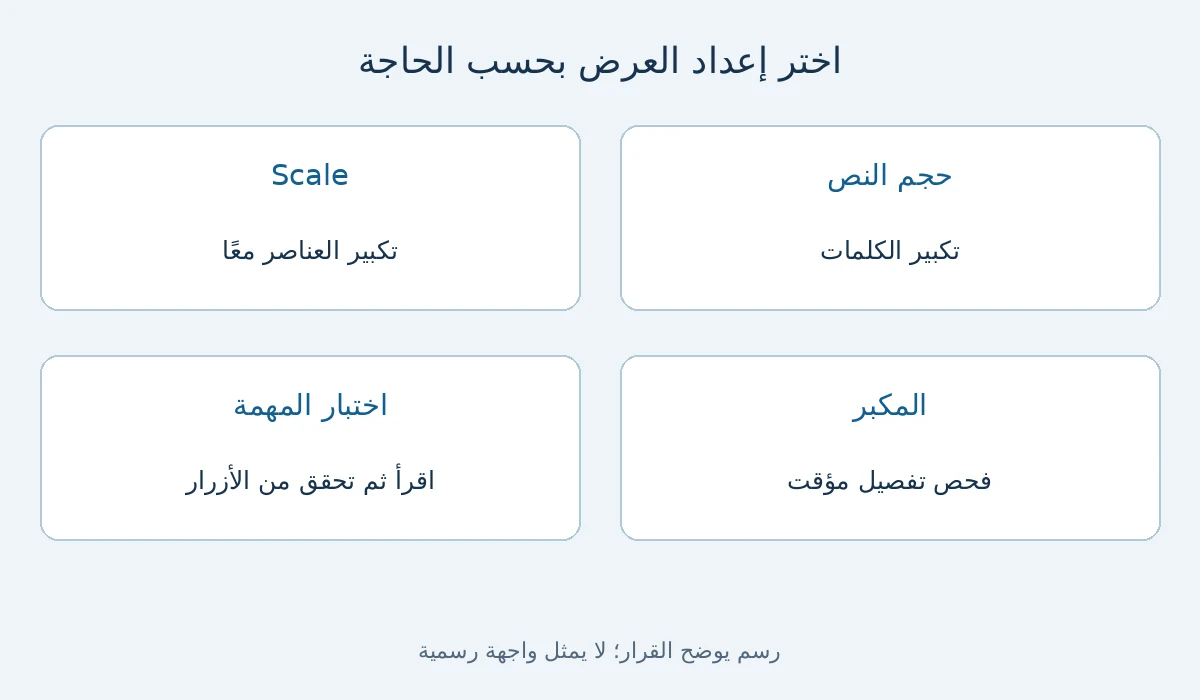
من ابدأ > الإعدادات > إمكانية الوصول > حجم النص، اضبط الشريط الذي يغير النص، ثم اختر تطبيق (Apply). اقتراحنا أن تختار تغييرًا تدريجيًا ثم تعود إلى نافذة المهمة وتقرأ سطرًا كاملًا. لا تبدأ بأكبر قيمة لمجرد ضمان ظهور فرق. راجع هل يمكنك قراءة العناوين والرسائل دون أن يضيع السياق. احتفظ بملاحظة عن القيمة السابقة لتستطيع المقارنة بدل تذكر حجم الشاشة من الانطباع وحده.
اختر Scale إذا أردت تكبير العناصر معًا
توضح Microsoft أن Scale في إعدادات العرض يستخدم لتكبير العناصر بما فيها الصور والتطبيقات. انتقل إليه إذا كان هدفك يتجاوز النص. مثال تطبيقي من التحرير: في قائمة تعرض صورة منتج واسمه، اختبر الاثنتين ثم تأكد من بقاء زر الإجراء متاحًا. لا تغير الحجم والدقة وإعدادات أخرى دفعة واحدة؛ فذلك يصعب معرفة أي تغيير جعل القراءة أو ترتيب الصفحة أفضل.
استخدم المكبر لتفصيل مؤقت
يفتح Windows مع علامة زائد المكبر، ويمكن زيادة التكبير بالاختصار نفسه أو تقليله بـWindows مع علامة ناقص. لإغلاقه استخدم Windows + Esc. مثال مناسب: فحص رقم في صورة تعليمية ثم العودة إلى مساحة العمل المعتادة. توصيتنا أن تخرج من المكبر بعد الفحص وتعيد قراءة المهمة بحجمها الطبيعي؛ لا تعتبر التكبير المؤقت تغييرًا دائمًا لكل النصوص أو حلًا لملف صورة غير واضح.
راجع أكثر من تطبيق وقرر ما تحتفظ به
اختبار تحريري: اقرأ عنوان ملف ورسالة قصيرة ثم أكمل إجراء بسيطًا مثل حفظ المستند. إن صار زر مهم خارج الجزء الذي تراه، قارن الإعداد الجديد بالسابق واختر ما يحقق القراءة والعمل معًا. إذا بقيت المشكلة في تطبيق واحد فقط، دوّن اسمه والموضع بدل تعميمها على Windows كله. احتفظ بإعداد واحد ناجح ثم توقف؛ تكرار تعديلات متعددة دون حاجة يجعل الرجوع إلى اختيار مريح أصعب.
قائمة متابعة التنفيذ
علّم ما راجعته أثناء اتباع الدليل. هذه متابعة شخصية للخطوات؛ لا تؤكد قبول طلب أو اكتمال إجراء لدى الجهة الرسمية. تُمسح العلامات عند إعادة تحميل الصفحة.
راجعت 0 من 5 خطوات
اختر الدليل المناسب لحالتك
افحص المخالفات، ثم اختر تجديد رخصة المركبة أو بدل فاقد أو تالف وحدد نوع الرخصة بدقة.
مسار خدمات رخص المركبات والمرور في مصرالخطوة التالية المرتبطة
إذا كانت هذه هي مهمتك التالية، راجع تقسيم شاشة Windows 11 وتنظيم النوافذ بـSnap قبل بدء الإجراء.
- تغيير كل إعدادات العرض معًا: جرّب خيارًا واحدًا.
- الخلط بين حجم النص وScale: اختر حسب العناصر المطلوبة.
- توقع أن المكبر يصلح صورة رديئة: راجع الأصل.
المصادر الرسمية
الأسئلة الشائعة
- ما الفرق بين حجم النص وScale؟ — الأول مخصص لتكبير النص، والثاني يكبر العناصر بما فيها التطبيقات والصور.
- كيف أغلق المكبر؟ — اضغط Windows + Esc للعودة من المكبر.