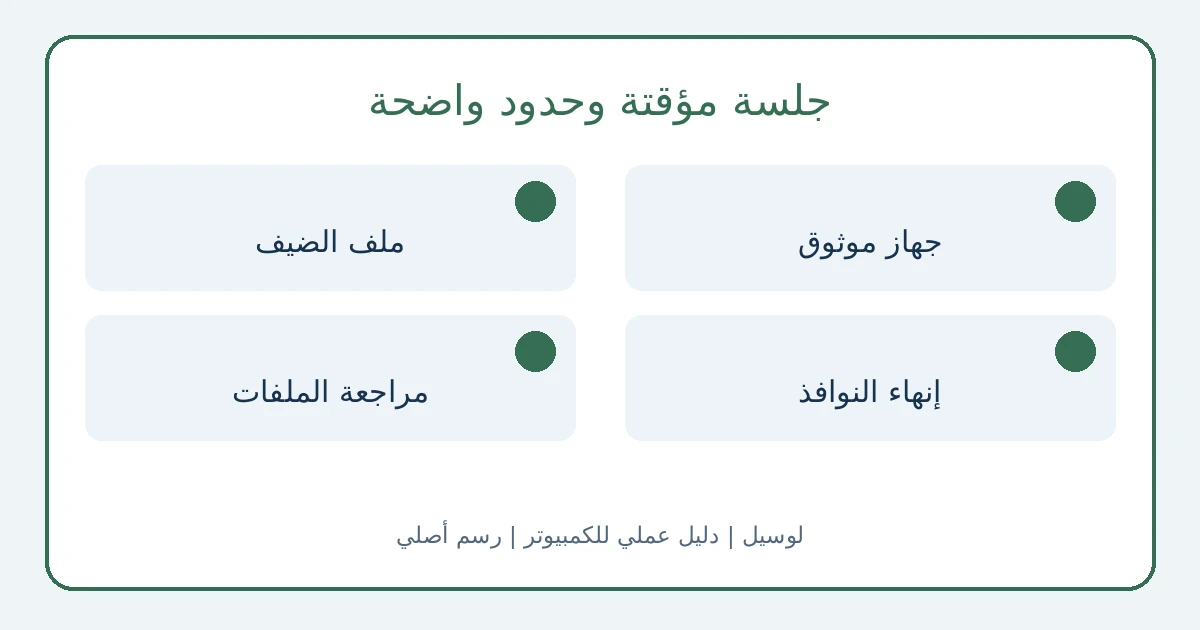
الملخص
| الاستخدام | تصفح مؤقت عند استعارة كمبيوتر أو السماح لشخص موثوق باستخدامه. |
|---|---|
| علامة الانتهاء | إغلاق جميع نوافذ الضيف ومراجعة الملفات التي حفظتها على الكمبيوتر منفصلة. |
| النطاق | وضع الضيف في Chrome على الكمبيوتر؛ Chromebook له مسار ضيف مختلف، وقد تقيد بعض البيئات الخيار. |
خطوات التنفيذ
قرر إن كان الجهاز مناسبًا للمهمة
حدد المهمة قبل فتح الجلسة: قراءة صفحة عامة تختلف عن الدخول لحساب حساس أو تنزيل مستند شخصي. توصية عملية من التحرير: إن لم تثق بالكمبيوتر، أنجز المهمة الحساسة من جهازك بدل افتراض أن وضعًا في المتصفح سيجعل الجهاز آمنًا. توضح Google صراحةً أن دخول المواقع الحساسة يجب أن يكون على أجهزة موثوقة.
افتح ملف الضيف من قائمة الهوية
افتح Chrome ثم رمز الملف الشخصي واختر ملف الضيف. يمنع هذا الوضع الوصول إلى معلومات ملفات Chrome الأخرى أو تغييرها من داخل جلسة الضيف. اقرأ اسم الوضع في النافذة قبل بدء العمل؛ فتح نافذة عادية جديدة في ملف صاحب الجهاز لا يحقق الغرض نفسه.
نفذ المهمة مع تقليل ما تتركه
مثال تحريري: إذا أردت قراءة تعليمات خدمة لشخص من الأسرة، افتح عنوانها مباشرة واقرأ المطلوب، بدل إنشاء ملف شخصي دائم أو حفظ حسابه في نافذتك المعتادة. احتفظ بملاحظة عن أي ملف نزلته ومكانه حتى تراجعه قبل المغادرة. لا تفترض أن مجرد إغلاق تبويب واحد يعني انتهاء كل نوافذ الجلسة.
افهم ما لا يخفيه وضع الضيف
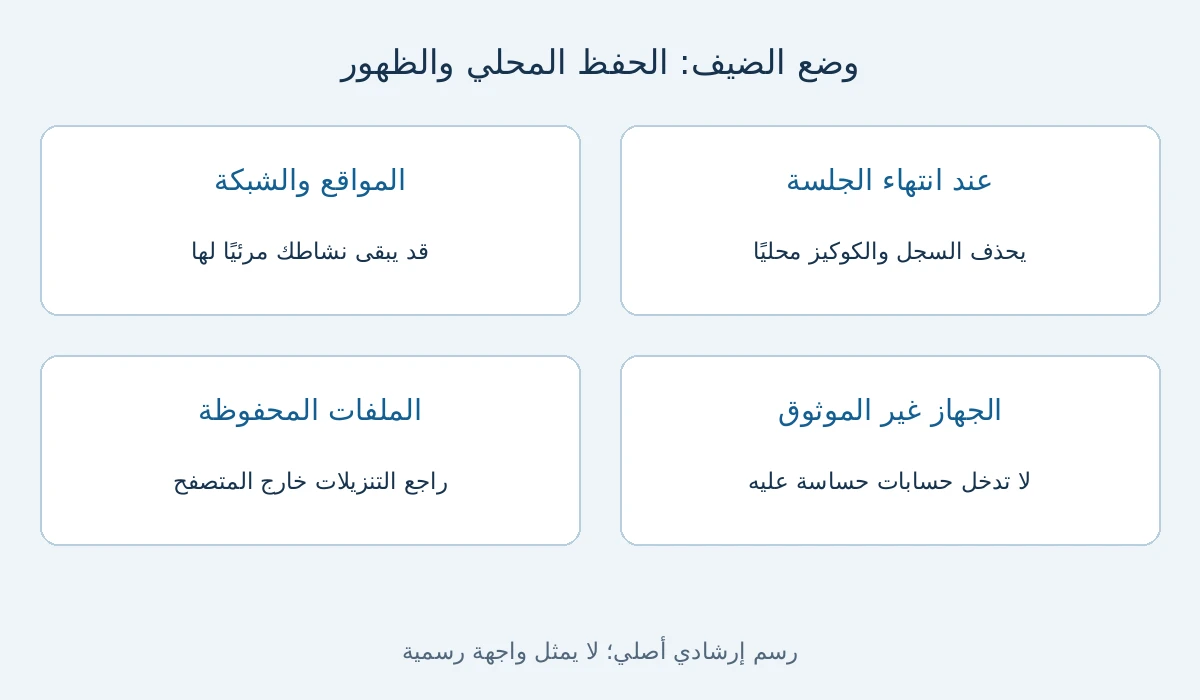
توضح Google أن منع حفظ السجل المحلي لا يمنع رؤية النشاط من المواقع التي تزورها أو تسجل الدخول فيها أو جهة تدير الشبكة أو مزود الإنترنت. وقد يتمكن مالك جهاز غير موثوق من الوصول إلى معلوماتك. لذلك لا تستخدم الوضع باعتباره إخفاء هوية أو وسيلة لتجاوز مراقبة عمل أو مدرسة.
أغلق جميع نوافذ الضيف
من رمز الملف الشخصي اختر إغلاق جميع نوافذ وضع الضيف، أو أغلق نوافذه حتى تنتهي الجلسة. عند الإنهاء تُحذف بيانات التصفح المحلية مثل السجل والكوكيز وبيانات المواقع. توصيتنا العملية: افحص النوافذ المفتوحة قبل ترك الكمبيوتر بدل الاكتفاء بإغلاق صفحة الخدمة التي كنت تستخدمها.
راجع التنزيلات خارج المتصفح
قائمة تنزيلات المتصفح والملف المحفوظ شيئان منفصلان وفق وثائق Chrome. إذا حفظت مستندًا، افحص مجلده وانقل ما تحتاجه إلى مكانك المقصود ثم راجع النسخة. لا تترك مستند الأسرة على الكمبيوتر اعتمادًا على انتهاء الجلسة وحده. مثال فحص: افتح النسخة في وجهتك أولًا، ثم تعامل مع النسخة المحلية بحسب صلاحيتك على الجهاز.
قائمة متابعة التنفيذ
علّم ما راجعته أثناء اتباع الدليل. هذه متابعة شخصية للخطوات؛ لا تؤكد قبول طلب أو اكتمال إجراء لدى الجهة الرسمية. تُمسح العلامات عند إعادة تحميل الصفحة.
راجعت 0 من 6 خطوات
اختر الدليل المناسب لحالتك
اختر مشاركة الملف أو استعادته أو تنزيل بيانات حسابك أو تنظيم البريد بفلاتر بحسب حاجتك.
إدارة ملفات Google والبريدالخطوة التالية المرتبطة
إذا كانت هذه هي مهمتك التالية، راجع حل أخطاء تنزيل الملفات في Chrome بحسب رسالة الخطأ قبل بدء الإجراء.
- اعتبار الضيف إخفاءً للنشاط عن الشبكة: حدوده تخص الحفظ المحلي.
- إغلاق تبويب وترك نافذة أخرى: أنهِ جميع نوافذ الضيف.
- ترك ملف نزلته في مجلده: راجع الملفات منفصلة قبل المغادرة.
المصادر الرسمية
- Google: وضع الضيف وإنهاؤه وحدود الخصوصية — آخر تحقق:
- Google: الفرق بين ملف التنزيل وسجله — آخر تحقق:
الأسئلة الشائعة
- هل يخفي الضيف نشاطي عن مزود الإنترنت؟ — لا؛ قد تظل معلومات النشاط مرئية للمواقع وجهة إدارة الشبكة ومزود الإنترنت.
- كيف أنهي جلسة الضيف؟ — أغلق جميع نوافذ وضع الضيف؛ يمكن اختيار ذلك من قائمة الملف الشخصي.
- هل يغني إغلاق الجلسة عن مراجعة الملفات؟ — راجع الملفات التي حفظتها على الكمبيوتر منفصلة؛ سجل التنزيلات ليس الملف نفسه.