الملخص
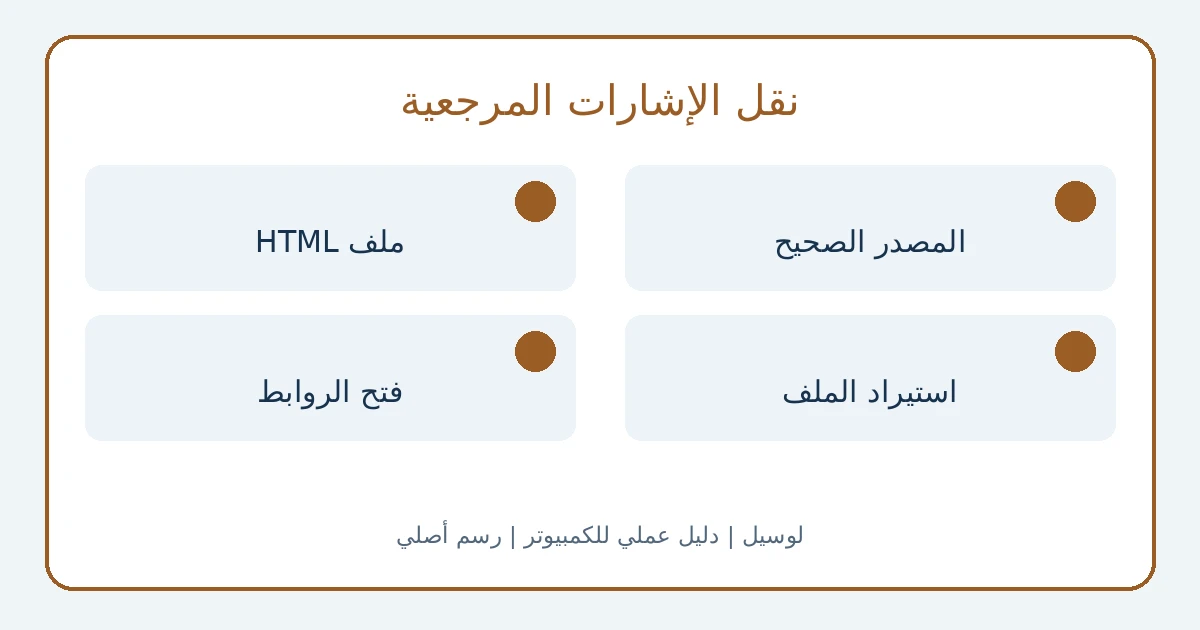
| المتطلبات | وصول للملف الشخصي الأصلي، ومكان آمن لحفظ ملف HTML ونقله. |
|---|---|
| علامة النجاح | ظهور إشاراتك في مدير الإشارات وفتح روابط مختارة في الوجهة الصحيحة. |
| النطاق | تصدير واستيراد على الكمبيوتر؛ لا يضمن نقل سجل التصفح أو كلمات المرور أو بيانات المواقع. |
خطوات التنفيذ
افحص المصدر وحدد عينة للمقارنة
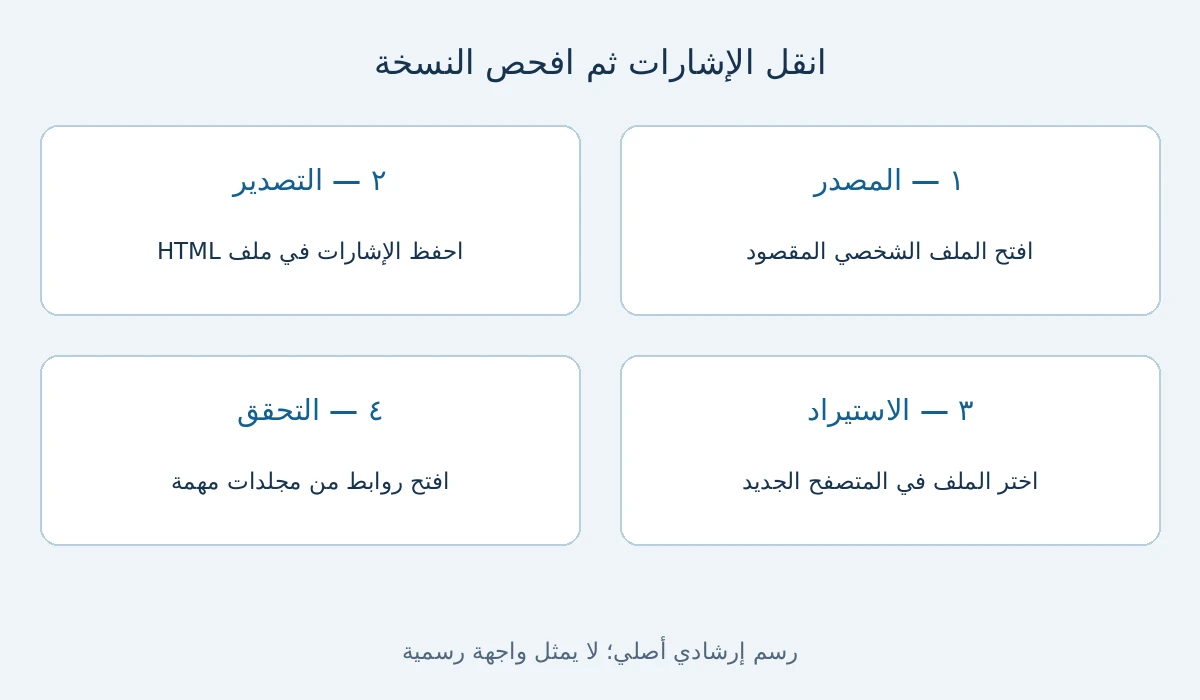
افتح الملف الشخصي الذي تظهر فيه إشاراتك بالفعل. قبل التصدير، اكتب أسماء ثلاثة مجلدات وروابط مهمة تختلف أغراضها: عمل، خدمة حكومية، ودراسة مثلًا. هذا فحص تحريري يساعدك على اكتشاف نقل ملف فارغ أو ملف شخصي مختلف. لا تحتاج مشاركة القائمة مع أي شخص؛ احتفظ بها للمقارنة في نهاية النقل.
صدّر ملف HTML من المدير
من قائمة Chrome افتح «الإشارات المرجعية والقوائم» ثم مدير الإشارات. من قائمة المدير اختر «تصدير الإشارات المرجعية». يحفظ Chrome الإشارات في ملف HTML يمكن استيراده في متصفح آخر. سمّه باسم تعرف به المصدر والتاريخ؛ مثال مقترح: إشارات-العمل-أكتوبر، دون إضافة كلمات مرور أو أرقام حساسة إلى الاسم.
انقل الملف مع الاحتفاظ بالأصل
احتفظ بالنسخة الأصلية إلى أن تنهي الفحص. إذا نقلت الملف عبر وسيلة مشاركة، اجعلها محصورة فيك ولا ترفعه في تعليق عام؛ قائمة الروابط قد تعكس طبيعة عملك أو اهتماماتك. افتح مجلد الوجهة وتأكد من وجود الملف الذي اخترته، بدل الاعتماد على تشابه أسماء عدة تنزيلات محفوظة في المكان نفسه.
استورد في الملف الشخصي المطلوب
في Chrome الوجهة افتح «الإشارات المرجعية والقوائم» ثم «استيراد الإشارات المرجعية والإعدادات»، واختر الملف وأكمل. توضح Google أن مكان الإشارات المستوردة يتأثر بوجود إشارات سابقة؛ راجع مدير الإشارات والمجلدات المستوردة أو «الإشارات المرجعية الأخرى» بدل توقع أن كل الروابط ستظهر مباشرة في الشريط.
افتح العينة ولا تكتفِ بعدد الروابط
قارن المجلدات التي كتبتها وافتح الروابط الثلاثة في الكمبيوتر الجديد. إذا ظهر مجلد الدراسة دون العمل، ارجع إلى المصدر وتأكد من الملف الذي صدرته. المثال لا يعني أن ثلاثة روابط تكفي لكل أرشيف؛ زِد العينة بحسب أهمية البيانات. احتفظ بالأصل حتى تنتهي من مراجعة المجلدات التي تعتمد عليها يوميًا.
نظّم النسخة وانقل أنواع البيانات منفصلة
إذا كررت الاستيراد، راجع المجلدات قبل حذف أي شيء حتى لا تختلط عليك النسخة الأصلية والمستوردة. نقل الإشارات لا يسجل دخولك تلقائيًا إلى المواقع. وكلمات المرور لها مسار استيراد مستقل لدى Google Password Manager. لا تفتح ملف الإشارات في محرر وتبدأ إضافة بيانات الدخول إليه بحجة جمع كل شيء في ملف واحد.
قائمة متابعة التنفيذ
علّم ما راجعته أثناء اتباع الدليل. هذه متابعة شخصية للخطوات؛ لا تؤكد قبول طلب أو اكتمال إجراء لدى الجهة الرسمية. تُمسح العلامات عند إعادة تحميل الصفحة.
راجعت 0 من 6 خطوات
اختر الدليل المناسب لحالتك
اختر مشاركة الملف أو استعادته أو تنزيل بيانات حسابك أو تنظيم البريد بفلاتر بحسب حاجتك.
إدارة ملفات Google والبريدالخطوة التالية المرتبطة
إذا كانت هذه هي مهمتك التالية، راجع مشاركة ملف Google Drive بأمان وحل مشكلة طلب الوصول قبل بدء الإجراء.
- التصدير من ملف شخصي آخر: افتح الإشارات الأصلية قبل البدء.
- اعتبار عدم ظهورها في الشريط فشلًا: ابحث في مدير الإشارات والمجلدات المستوردة.
- حذف النسخة الأصلية قبل فحص العينة: احتفظ بها حتى اكتمال النقل.
المصادر الرسمية
- Google: تصدير الإشارات واستيرادها ومكان ظهورها — آخر تحقق:
الأسئلة الشائعة
- ما صيغة ملف التصدير؟ — يصدر Chrome الإشارات المرجعية في ملف HTML يمكن استخدامه للاستيراد.
- هل ينقل الملف كلمات المرور؟ — ملف تصدير الإشارات ليس نسخة كلمات مرور؛ توضح Google أن استيراد كلمات المرور له مسار مستقل.
- لماذا لم تظهر الإشارات في الشريط؟ — راجع مدير الإشارات والمجلدات المستوردة؛ وجود إشارات سابقة قد يغير مكان ظهور المستورد.