الملخص
| المتطلبات | Chrome على الكمبيوتر وجهاز تشاركه مع أشخاص موثوقين فقط. |
|---|---|
| النجاح | تمييز اسم الملف ولونه والتحقق من الحساب المقصود داخل الخدمة التي تفتحها. |
| الحدود | تنظيم للبيانات؛ من يملك الوصول للجهاز قد يفتح ملفات Chrome الأخرى. |
خطوات التنفيذ
ارسم فصلًا بسيطًا يناسب مهامك
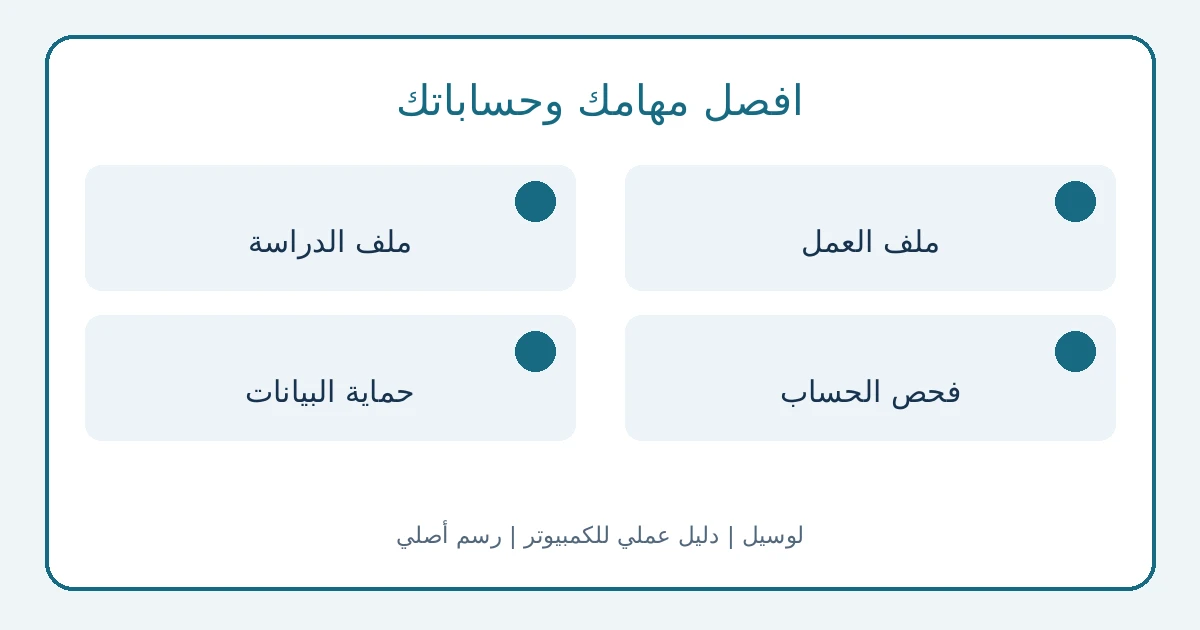
ابدأ بملفين تحتاجهما فعلًا، مثل «العمل» و«الدراسة». اكتب لكل واحد خدماته المتوقعة دون كلمات مرور. مثال تحريري: بريد الوظيفة ومجلد التقارير في الأول، ومنصة الدروس والمراجع في الثاني. هذا تنظيم تقترحه المقالة؛ لا يعني أن الخدمة ستختار الحساب الصحيح تلقائيًا بمجرد تسمية الملف.
أضف الملف واختر اسمًا واضحًا
افتح رمز الملف الشخصي ثم خيار إضافة ملف Chrome. اختر الاسم والصورة واللون. تسجيل الدخول بحساب Google خيار يتيح حفظ معلومات في الحساب والوصول إليها على أجهزة أخرى؛ راجع الحساب الذي تختاره بدل الموافقة السريعة. اجعل أسماء الملفات تصف الغرض حتى يمكن تمييز النوافذ عند فتحها معًا.
اختبر هوية الحساب داخل كل خدمة
افتح الخدمة المطلوبة في النافذة الجديدة وانظر إلى الحساب المعروض فيها. قبل رفع مستند عمل، تحقق أن عنوان البريد أو اسم المجلد يطابق وجهتك. إذا كان ملفك اسمه «العمل» لكنك دخلت خدمة بحساب شخصي، أوقف الرفع وصحح الوجهة. الاسم واللون يساعدانك على التنظيم، أما فحص الحساب فهو خطوة بشرية مستقلة.
بدّل الملفات بدل إعادة الدخول عشوائيًا
من رمز الملف الشخصي اختر الملف الذي تريد فتحه. لتعديل اسمه أو لونه استخدم إدارة الملفات ثم خيار التعديل. طبق فحصًا عمليًا: افتح رابطًا معروفًا محفوظًا للعمل، ثم انتقل للدراسة وافتح رابطها. الهدف أن تعرف أي نافذة تستخدم قبل إضافة إشارة أو بدء طلب، لا مجرد إنشاء قائمة طويلة من الملفات.
افهم الخصوصية عند مشاركة الكمبيوتر
تنبّه Google إلى أن صاحب الوصول للجهاز يمكنه التبديل إلى ملف آخر ورؤية معلوماته. لذلك لا تستخدم الملفات الشخصية كوسيلة لإخفاء بياناتك عن أشخاص غير موثوقين. عند استخدام مؤقت لشخص آخر، راجع وضع الضيف وحدوده بدل وضع حسابه في ملفك الدائم. لا تفترض أن لون النافذة يحمي المعلومات.
راجع البيانات قبل حذف ملف قديم
حذف ملف Chrome يزيل إشاراته وسجله وكلمات مروره وإعداداته من الكمبيوتر. قبل التأكيد افتح الملف وتحقق مما تريد الاحتفاظ به، ثم انقل ما يلزم وراجعه في الوجهة. مثال: إذا كان ملف الدراسة القديم يحتوي مراجع لم تحفظها في مكان آخر، صدّر الإشارات وافحصها قبل الحذف؛ لا تجعل تنظيف القائمة سببًا لفقدها.
قائمة متابعة التنفيذ
علّم ما راجعته أثناء اتباع الدليل. هذه متابعة شخصية للخطوات؛ لا تؤكد قبول طلب أو اكتمال إجراء لدى الجهة الرسمية. تُمسح العلامات عند إعادة تحميل الصفحة.
راجعت 0 من 6 خطوات
اختر الدليل المناسب لحالتك
اختر مشاركة الملف أو استعادته أو تنزيل بيانات حسابك أو تنظيم البريد بفلاتر بحسب حاجتك.
إدارة ملفات Google والبريدالخطوة التالية المرتبطة
إذا كانت هذه هي مهمتك التالية، راجع وضع الضيف في Chrome: استخدام مؤقت وحدود الخصوصية قبل بدء الإجراء.
- الاعتماد على اللون دون فحص حساب الخدمة: تحقق قبل الرفع.
- اعتبار الملفات حاجزًا أمنيًا: الوصول للجهاز قد يسمح بفتحها.
- حذف ملف قديم دون مراجعة إشاراته: انقل المهم وافحصه أولًا.
المصادر الرسمية
الأسئلة الشائعة
- هل الملف الشخصي يقفل بياناتي عن الآخرين؟ — لا؛ توضح Google أن من لديه الجهاز يستطيع التبديل إلى ملفات Chrome الأخرى.
- هل الاسم يضمن استخدام حساب العمل؟ — لا تعتمد عليه وحده؛ افحص الحساب داخل الخدمة قبل إرسال مستند أو طلب.
- ماذا يحدث عند حذف الملف؟ — تُزال إشاراته وسجله وكلمات مروره وإعداداته المحلية من الكمبيوتر؛ راجعها وانقل المهم قبل التأكيد.