الملخص
| المتطلبات | مستند Google Docs على الكمبيوتر وإذن تعديل، ومعرفة إن كانت الوجهة قراءة على الشاشة أم تسليم صفحات. |
|---|---|
| علامة النجاح | وضع يناسب الوجهة، مع ظهور عناصر الصفحة التي يحتاجها المستند وقراءة الجدول أو النص دون التباس. |
| النطاق وحدود الصلاحية | اختيار طريقة تخطيط المستند؛ ليس ضبطًا لعدد كلمات أو ضمانًا لتطابق الطباعة مع الشاشة. |
خطوات التنفيذ
حدد كيف سيقرأ المستلم المستند
مثال تحريري: مذكرة دراسة فيها جدول واسع تقرأها على الشاشة تختلف عن تقرير مطلوب بصفحات مرقمة. اكتب وجهة المستند أولًا، ثم حدد العناصر الضرورية مثل رقم الصفحة والرأس. لا تختَر بلا صفحات لمجرد أنه يبدو أنظف إذا كان التسليم يشترط ترقيمًا. وإذا كانت القراءة التعاونية أهم، فكر في مساحات النص والجداول قبل افتراض أن تقسيم الورق أفضل دائمًا.
بدّل الوضع من إعداد الصفحة
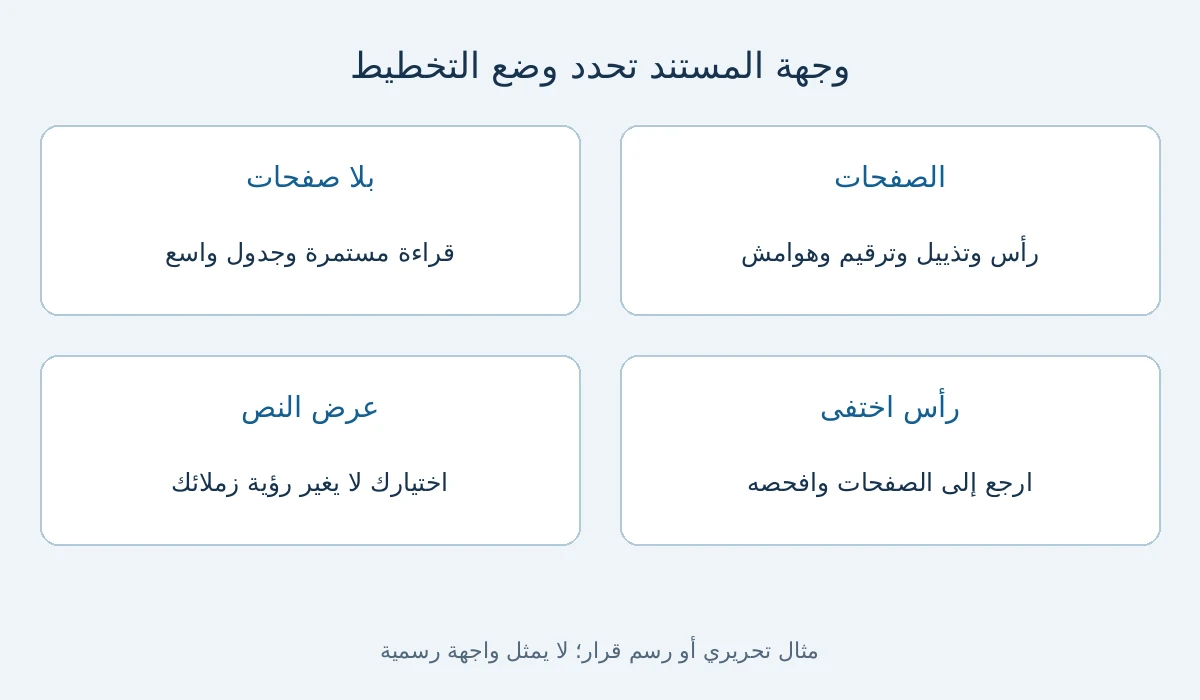
افتح ملف (File) > إعداد الصفحة (Page setup)، ثم اختر صفحات أو بلا صفحات وأكد بموافق. توضح Google أن بلا صفحات يعرض تمريرًا مستمرًا ويتيح جداول واسعة تقرأ أفقيًا، بينما الصفحات تدعم عناصر مثل الرؤوس والتذييلات والأرقام. يمكنك أيضًا التبديل من تنسيق (Format). توصية تحريرية: غيّر الوضع وحده أولًا حتى تعرف أثره دون خلطه بتعديل الهوامش والخط.
افحص العناصر التي اختفت قبل إعادة كتابتها
إذا كان المستند يتضمن رأسًا أو تذييلًا ثم انتقلت إلى بلا صفحات، لن تراهما في العرض؛ عند الرجوع إلى الصفحات يظهران ثانية كما توضح Google. لا تعِد كتابة الرأس في متن التقرير فورًا، فقد تحصل على نسختين عند العودة. اقتراح فحص: بدّل إلى الصفحات وتحقق من العنصر الذي تحتاجه، ثم قرر وضع المستند النهائي بحسب وجهته.
اضبط قراءة العرض المستمر وافحص الوجهة
في بلا صفحات، اختر عرض > عرض النص (Text width) ثم العرض المناسب. هذا الاختيار يخص كيفية رؤيتك ولا يغير رؤية المتعاونين. مثال مراجعة: قارن فقرة طويلة وجدولًا فيه عمود طرفي، ثم اسأل هل يحتاج المستلم عناصر صفحة غير متاحة في الوضع الحالي. إذا نعم، انتقل إلى الصفحات واضبط الطباعة بشكل مستقل؛ اختيار عرض مريح لك لا يثبت أن كل قارئ يرى تخطيطًا مماثلًا.
قائمة متابعة التنفيذ
علّم ما راجعته أثناء اتباع الدليل. هذه متابعة شخصية للخطوات؛ لا تؤكد قبول طلب أو اكتمال إجراء لدى الجهة الرسمية. تُمسح العلامات عند إعادة تحميل الصفحة.
راجعت 0 من 4 خطوات
اختر الدليل المناسب لحالتك
انتقل إلى دليل رسالة التنزيل التي تظهر لك أو إلى إعداد ترجمة الصفحات للعربية.
تنزيل الملفات وترجمة صفحات Chromeالخطوة التالية المرتبطة
إذا كانت هذه هي مهمتك التالية، راجع ضبط الهوامش واتجاه الصفحة في Google Docs قبل بدء الإجراء.
- اعتبار الرأس المختفي محذوفًا: ارجع إلى الصفحات وافحصه.
- استخدام بلا صفحات مع شرط ترقيم: اختر الصفحات.
- توقع عرض النص نفسه للمتعاونين: هو اختيار مشاهدة شخصي.
المصادر الرسمية
الأسئلة الشائعة
- لماذا اختفى الرأس في بلا صفحات؟ — لا يعرضه هذا الوضع؛ توضح Google أنه يظهر مجددًا عند العودة إلى الصفحات.
- هل عرض النص يغير رؤية زملائي؟ — لا؛ اختيار عرض النص في بلا صفحات لا يؤثر في كيفية رؤية المتعاونين للمستند.