الملخص
| المتطلبات | حساب Google، وهدف محدد للتسجيل، وقائمة بالبيانات اللازمة فعلًا، ونص يوضح استخدام المعلومات. |
|---|---|
| علامة النجاح | يستطيع شخص جديد إكمال نموذج تجريبي دون سؤال مبهم، وتصل إجابة واحدة بكل البيانات الضرورية. |
| النطاق وحدود الصلاحية | إنشاء نموذج عام للتسجيل؛ لا يقرر الأساس القانوني لجمع البيانات ولا يغني عن سياسة الخصوصية المناسبة. |
خطوات التنفيذ
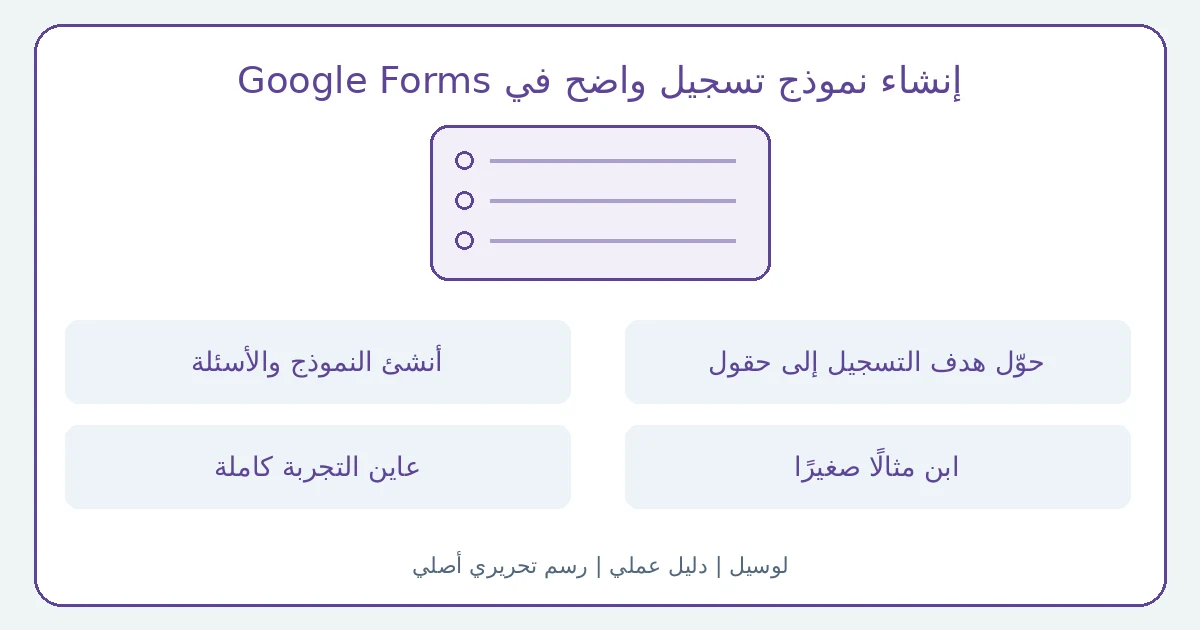
حوّل هدف التسجيل إلى حقول
اكتب النتيجة التي تحتاجها بعد الإغلاق: مثل قائمة أسماء ووسيلة تواصل واختيار موعد لورشة. ميز بين معلومة لازمة للتنظيم ومعلومة فضولية. إذا كان يكفي البريد فلا تطلب رقم هوية أو عنوانًا منزليًا. اكتب بجانب كل حقل سبب جمعه، وحدد من سيقرأ الردود ومدة الاحتفاظ المتوقعة وفق سياسة عملك قبل تصميم الواجهة.
أنشئ النموذج والأسئلة
افتح forms.google.com واختر نموذجًا فارغًا ثم سمّه. أضف سؤالًا، واختر نوعه من القائمة إلى يمين العنوان، واكتب الخيارات. فعّل Required عندما تكون الإجابة شرطًا لمعالجة الطلب. توضح Google أن النموذج يمكن إنشاؤه أيضًا من Sheets عبر أدوات ثم إنشاء نموذج جديد؛ استخدم ذلك عندما تريد ربط الردود بورقة جديدة منذ البداية.
ابن مثالًا صغيرًا
مثال تحريري لورشة: الاسم، البريد، الموعد المفضل، واحتياج الوصول. اجعل الموعد اختيارًا واحدًا إذا كان الحضور لفترة واحدة، واترك ملاحظة الوصول نصًا اختياريًا. لا تجمع الاسم مرتين بصيغتين مختلفتين. اكتب مقدمة قصيرة تقول ما الذي سيحدث بعد الإرسال بدل ترك المشارك يخمن هل التسجيل حجز نهائي أم طلب ينتظر التأكيد.
عاين التجربة كاملة
افتح المعاينة بعقلية مشارك لا يعرف المشروع. أرسل اسمًا تجريبيًا وبريدًا تملكه وموعدًا واحدًا، ثم راجع تبويب الردود. تحقق أن الحقول المطلوبة منعت الإرسال عند تركها فارغة وأن الاختيار الظاهر يطابق ما قصدته. اطلب من زميل قراءة سؤال واحد دون شرح شفهي؛ إذا احتاج تفسيرًا فأصلح نص السؤال لا المشارك.
احذف ما لا تحتاجه
المطلوب لا يعني جمع كل شيء، ورسالة نجاح الإرسال لا تثبت تلقائيًا قبول الشخص أو توفر مقعد. اكتب هذا الفرق في رسالة التأكيد. لا تنشر بيانات تجريبية حقيقية داخل نموذج عام، ولا تستخدم نموذجًا عاديًا لجمع كلمات مرور أو بيانات حساسة لا تحتاجها. راجع إعدادات الوصول والنشر بصورة مستقلة قبل إرسال الرابط.
قائمة متابعة التنفيذ
علّم ما راجعته أثناء اتباع الدليل. هذه متابعة شخصية للخطوات؛ لا تؤكد قبول طلب أو اكتمال إجراء لدى الجهة الرسمية. تُمسح العلامات عند إعادة تحميل الصفحة.
راجعت 0 من 5 خطوات
اختر الدليل المناسب لحالتك
اختر الاقتراح للتغيير والتعليق للنقاش، وافحص النص الإنجليزي أو النسخة المترجمة مع الرجوع إلى الأصل.
مراجعة مستندات Google Docs وترجمتهاالخطوة التالية المرتبطة
إذا كانت هذه هي مهمتك التالية، راجع اختيار نوع السؤال المناسب في Google Forms قبل بدء الإجراء.
- جعل كل سؤال مطلوبًا: اربط الإلزام بحاجة المعالجة.
- جمع بيانات بلا غرض معلن: احذف الحقول غير اللازمة.
- مشاركة الرابط قبل تجربة كاملة: أرسل ردًا تجريبيًا أولًا.
المصادر الرسمية
- Google: كيفية استخدام Google Forms وإنشاء نموذج — آخر تحقق:
الأسئلة الشائعة
- هل يمكن إنشاء النموذج من Google Sheets؟ — نعم؛ توضح Google إمكان فتح ورقة واختيار أدوات ثم إنشاء نموذج جديد، فتُحفظ الردود في ورقة جديدة.
- هل رسالة الإرسال تعني قبول التسجيل؟ — ليس بالضرورة؛ وضح هل هي استلام للطلب أم تأكيد نهائي.