الملخص
| المتطلبات | جدول قابل للتعديل على الكمبيوتر، ونسخة مرجعية من الاستيراد، ومعرفة معنى الأعمدة والفاصل. |
|---|---|
| علامة النجاح | حقول منفصلة صحيحة، ومسافات غير لازمة أقل، وسجل واحد لكل مفتاح تقرر أنه يجب أن يكون فريدًا. |
| النطاق وحدود الصلاحية | تنظيف بنية جدول؛ لا يثبت صحة البيانات الواقعية. اقتطاع المسافات لا يزيل المسافة غير القابلة للكسر. |
خطوات التنفيذ
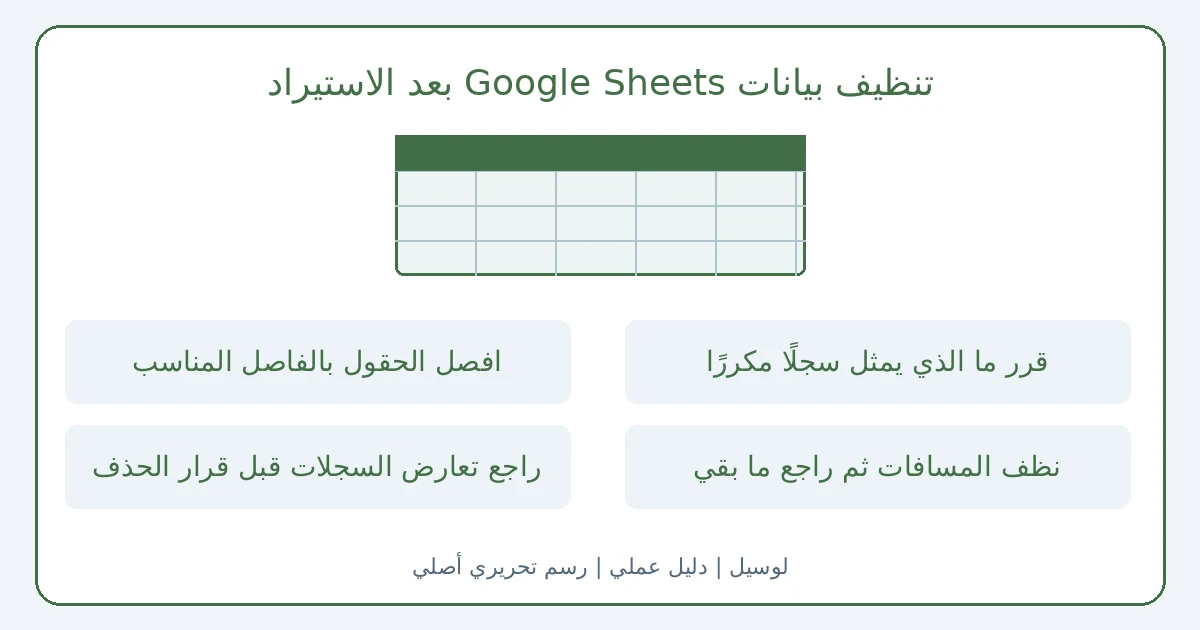
قرر ما الذي يمثل سجلًا مكررًا
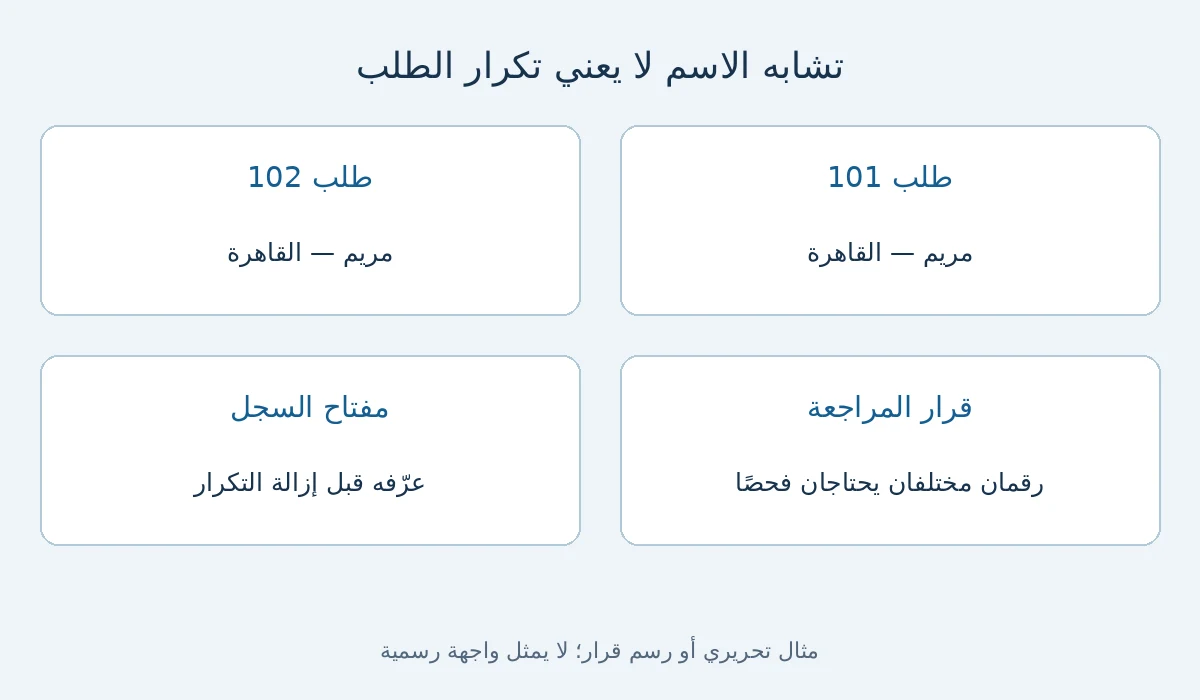
مثال أصلي: 101،مريم،القاهرة ثم 102،مريم،القاهرة ليسا بالضرورة تكرارًا؛ قد يكونان طلبين لشخص واحد. أما تكرار رقم 101 مع البيانات نفسها فيحتاج مراجعة. اكتب قاعدة واضحة: هل المفتاح رقم الطلب أم البريد أم مجموعة أعمدة؟ احتفظ بسطر مشكوك فيه للمراجعة بدل حذف كل اسم مكرر. عدد أقل من الصفوف ليس وحده علامة جودة.
افصل الحقول بالفاصل المناسب
حدد الخلايا المقصودة، ثم البيانات > تقسيم النص إلى أعمدة (Split text to columns)، واختر الفاصل أو الكشف التلقائي. اقتراحنا أن تبدأ بخمسة أسطر تمثل الحالات المختلفة. في مثال 101،مريم،القاهرة يجب أن تحصل على ثلاث قيم. إذا كان النص نفسه يحتوي فواصل، راجع النتيجة قبل تعميم الفصل؛ لا تتعامل مع الفاصل باعتباره معنى ثابتًا لكل ملف.
نظف المسافات ثم راجع ما بقي
حدد النطاق ثم البيانات > تنظيف البيانات > اقتطاع المسافات (Trim whitespace). توضح Google أن المسافات غير القابلة للكسر لا تزال بهذا الإجراء. إذا بقي اختلاف غير مفهوم بين قيمتين، قارنهما بالأصل بدل تكرار الزر أو استبدال النص كله. توصية تحريرية: افحص البداية والنهاية والمسافة بين كلمتين، حتى لا تعالج اسمًا مركبًا باعتباره خطأ لمجرد احتوائه مسافة.
راجع تعارض السجلات قبل قرار الحذف
حالة تحتاج توقفًا: رقم الطلب نفسه يظهر مرة بحالة جديد ومرة بحالة مكتمل. هنا لا يكفي حذف السطر الثاني أو الإبقاء على الأول عشوائيًا؛ قد يكونان تحديثين في زمنين مختلفين. توصية تحريرية: افصل الحالة للمراجعة مع صاحب البيانات وحدد النسخة المعتمدة وفق سجل العمل المتاح. إذا كان المصدر قائمة أحداث وليست قائمة طلبات حالية، فقد يكون تكرار المعرف طبيعيًا. تنظيف جدول لا يعني أن كل مفتاح مكرر خطأ.
أزل التكرار وفق المفتاح وافحص العينة
افتح إزالة التكرارات من تنظيف البيانات، وحدد الأعمدة ووجود عنوان قبل التأكيد. اختلاف حالة الحروف أو التنسيق أو الصيغ لا يجعل القيم المتطابقة سجلات مختلفة لهذا الإجراء. افحص بعدها مثالَي 101 و102: يجب ألا تختفي المعاملة الثانية لمجرد تشابه الاسم. سجل عدد الصفوف قبل وبعد وراجع عينة من المحذوفات مقابل نسختك؛ أي نتيجة غير مفهومة تستلزم التوقف.
قائمة متابعة التنفيذ
علّم ما راجعته أثناء اتباع الدليل. هذه متابعة شخصية للخطوات؛ لا تؤكد قبول طلب أو اكتمال إجراء لدى الجهة الرسمية. تُمسح العلامات عند إعادة تحميل الصفحة.
راجعت 0 من 5 خطوات
اختر الدليل المناسب لحالتك
ابدأ برسالة الخطأ، ثم اختر تحديث المتصفح أو فحص التعطل أو بيانات الموقع أو الإعدادات بحسب المشكلة.
حل مشكلات Chromeالخطوة التالية المرتبطة
إذا كانت هذه هي مهمتك التالية، راجع تثبيت صف العناوين والأعمدة في Google Sheets قبل بدء الإجراء.
- اعتبار الاسم مفتاحًا دائمًا: راجع هوية السجل.
- تطبيق الفصل على كل البيانات قبل العينة: اختبر أسطرًا ممثلة.
- توقع تنظيف كل أنواع المسافات: راجع الاستثناء الموثق.
المصادر الرسمية
الأسئلة الشائعة
- هل تنسيق مختلف يمنع إزالة التكرار؟ — لا؛ توضح Google أن القيم المتطابقة قد تعد تكرارًا رغم اختلاف التنسيق أو الصيغ أو حالة الحروف.
- لماذا بقيت مسافة بعد التنظيف؟ — قد تكون مسافة غير قابلة للكسر؛ لا يزيلها إجراء اقتطاع المسافات الموثق.