الملخص
| المتطلبات | Sheets على الكمبيوتر وإذن تعديل، واتفاق الفريق على موقع الملف وتوقيت العمل ومعنى التواريخ. |
|---|---|
| علامة النجاح | إعداد موقع وتوقيت مطابق للاتفاق، مع فحص تواريخ وأرقام معلومة لدى الفريق بعد الحفظ. |
| النطاق وحدود الصلاحية | إعداد على مستوى الملف لكل المشاركين؛ لا يغير لغة الحساب ولا يغني عن بيان المنطقة الزمنية في المواعيد. |
خطوات التنفيذ
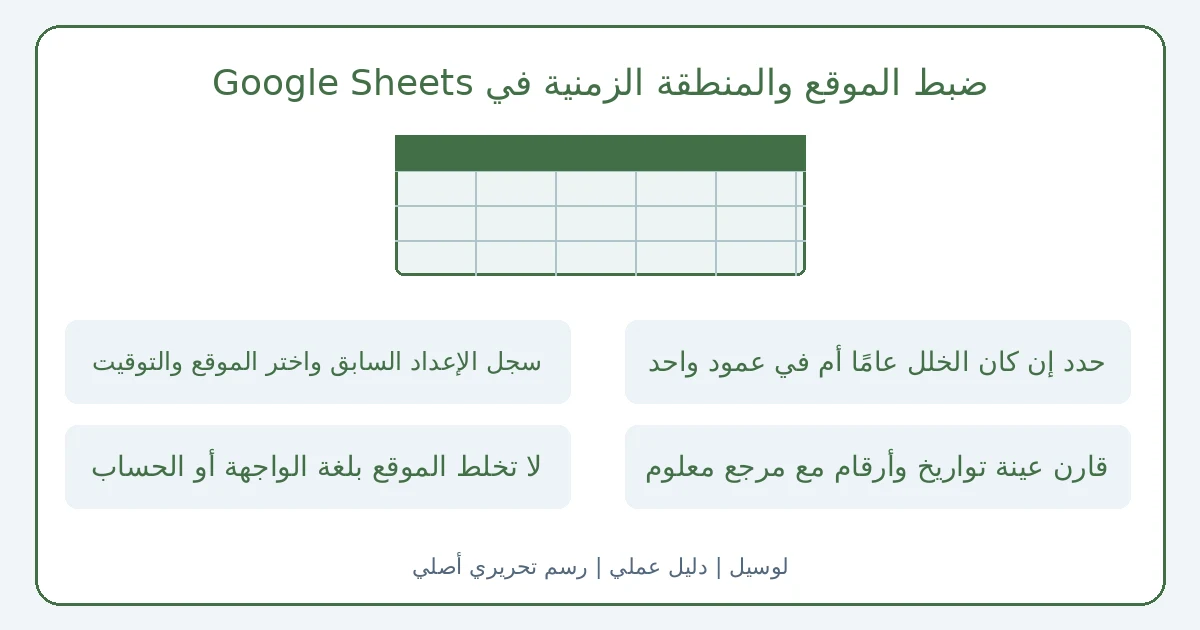
حدد إن كان الخلل عامًا أم في عمود واحد
مثال تحريري: فريق في مصر وقطر يتابع مواعيد تسليم في جدول واحد. اختلاف شكل التاريخ والعملة الافتراضية لكل الملف يستدعي مراجعة إعداد الموقع، بينما عمود واحد يحتاج مظهرًا آخر قد تكفيه أداة التنسيق. اتفقوا على مرجع الموعد قبل تغيير الإعداد؛ لا يعد اختيار بلد أحد المشاركين سببًا كافيًا لتغيير طريقة قراءة بقية الفريق للبيانات.
سجل الإعداد السابق واختر الموقع والتوقيت
افتح ملف (File) > الإعدادات (Settings)، ثم عام (General). راجع الموقع (Locale) والمنطقة الزمنية (Time zone)، واختر القيم المتفق عليها ثم احفظ الإعدادات. توضح Google أن التغيير يخص الملف كله، ويراه جميع العاملين عليه مهما كان موقعهم. توصية تحريرية: دوّن القيم السابقة والجديدة وسبب التغيير كي يستطيع الفريق فهم ما حدث أو الرجوع عنه.
قارن عينة تواريخ وأرقام مع مرجع معلوم
اقتراح اختبار: استخدم موعدًا مكتوبًا بالكلمات ومبلغًا معروف الوحدة ورقمًا كسريًا. قارن العرض بعد الحفظ مع المعنى المرجعي، لا مع انطباع أن شكلًا معينًا «أصح». إذا كان الأصل تاريخًا مبهمًا، اسأل صاحب البيانات في عملك قبل اعتماده. الإعداد يؤثر في التنسيقات الافتراضية، لكنه لا يقدم معرفة مستقلة بما كان يقصده كاتب موعد قديم.
لا تخلط الموقع بلغة الواجهة أو الحساب
تغيير الموقع لا يغير إعداد لغة Sheets؛ لغة الحساب لها مسار منفصل. كذلك توجد إعدادات حساب للصيغ في الملف، لكنها ليست لازمة لمجرد توحيد الموقع والتوقيت هنا. توقف بعد ضبط المتغيرين المطلوبين وافحص العينة مع الفريق. إذا كنت تريد عرض تاريخ واحد بشكل مختلف، استخدم تنسيق الخلايا بدل تغيير مرجع ملف كامل يشترك فيه أشخاص آخرون.
قائمة متابعة التنفيذ
علّم ما راجعته أثناء اتباع الدليل. هذه متابعة شخصية للخطوات؛ لا تؤكد قبول طلب أو اكتمال إجراء لدى الجهة الرسمية. تُمسح العلامات عند إعادة تحميل الصفحة.
راجعت 0 من 4 خطوات
اختر الدليل المناسب لحالتك
ابدأ برسالة الخطأ، ثم اختر تحديث المتصفح أو فحص التعطل أو بيانات الموقع أو الإعدادات بحسب المشكلة.
حل مشكلات Chromeالخطوة التالية المرتبطة
إذا كانت هذه هي مهمتك التالية، راجع فرز وتصفية Google Sheets دون خلط بيانات الصفوف قبل بدء الإجراء.
- تغيير إعداد مشترك دون اتفاق: سجل السبب والنطاق.
- توقع تغيير لغة الواجهة: الموقع إعداد مختلف.
- تخمين تاريخ قديم مبهم: راجع مصدره.
المصادر الرسمية
الأسئلة الشائعة
- هل يرى زملائي التغيير؟ — نعم؛ يطبق على الملف كله بصرف النظر عن مواقع المشاركين.
- هل الموقع يغير لغة Sheets؟ — لا؛ إعداد لغة الحساب منفصل كما توضح Google.