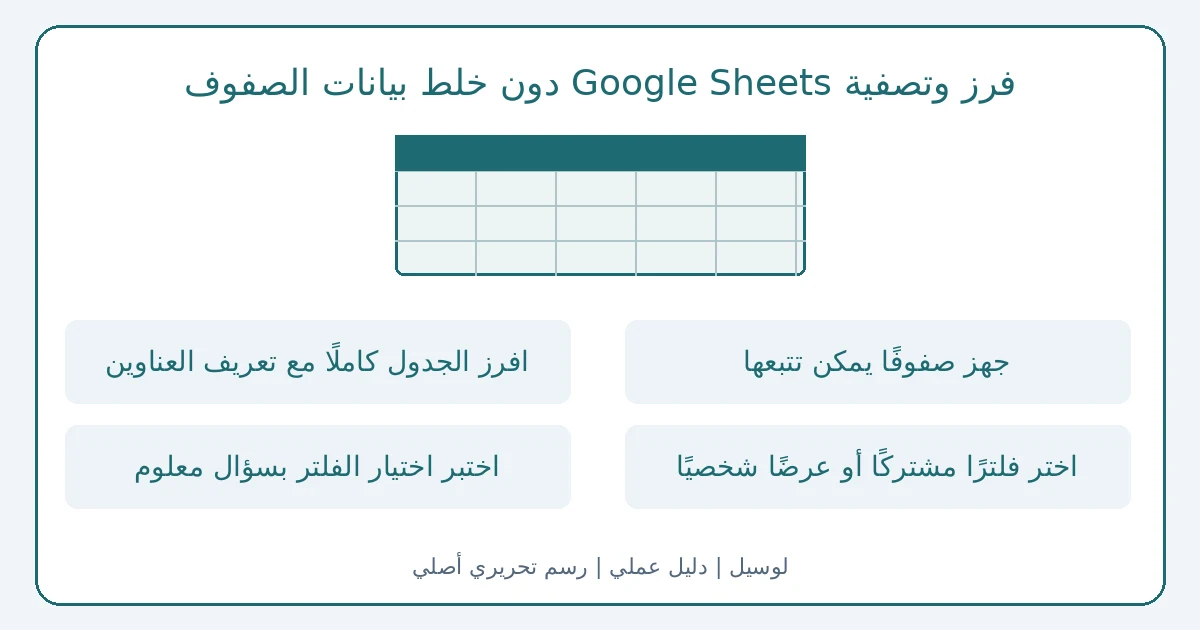
الملخص
| المتطلبات | Google Sheets على الكمبيوتر، وإذن تعديل للفرز، وجدول له عناوين ومعرّف واضح لكل سجل. |
|---|---|
| علامة النجاح | ترتيب العمود المطلوب مع بقاء قيم كل سجل معًا، وإمكان الرجوع إلى عرض الجدول الكامل بعد الفلترة. |
| النطاق وحدود الصلاحية | تغيير ترتيب وعرض البيانات؛ ليس حذف السجلات أو إزالة التكرار. قد يختلف اسم القائمة حسب لغة الحساب. |
خطوات التنفيذ
جهز صفوفًا يمكن تتبعها
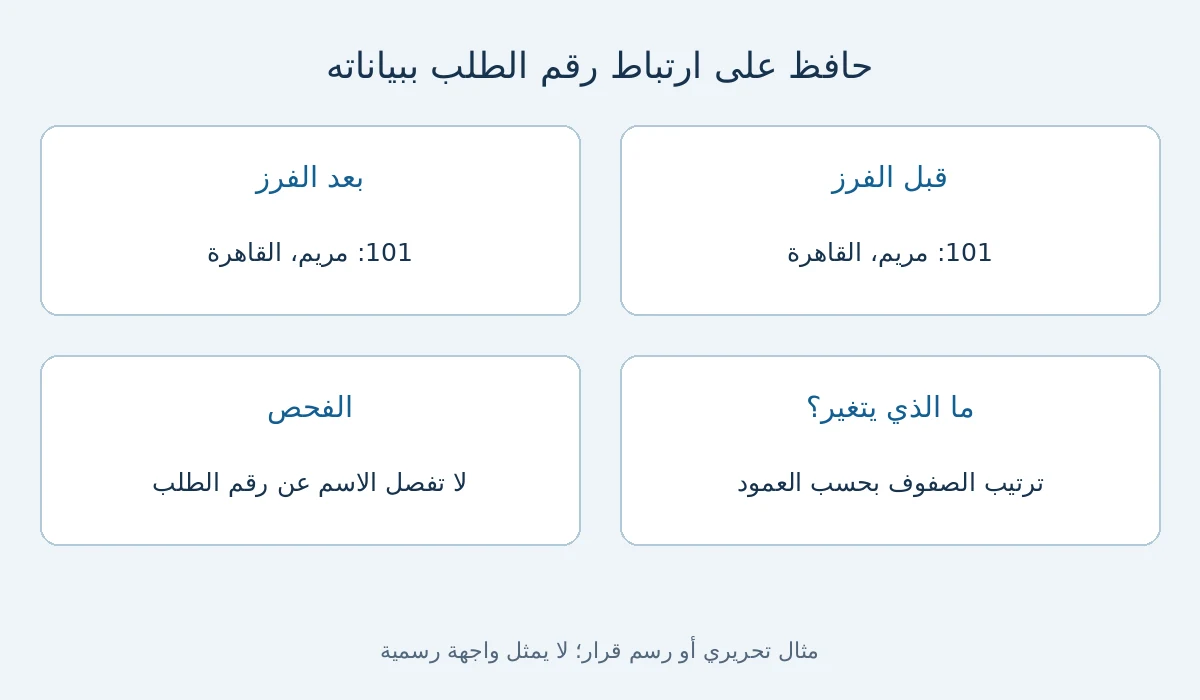
مثال تحريري: جدول طلبات بأعمدة رقم الطلب والاسم والمدينة والحالة. اكتب قبل الفرز أن الطلب 101 يخص مريم في القاهرة، والطلب 102 يخص سامي في الجيزة. هذان الزوجان مرجع للفحص لاحقًا. قرر إن كنت تريد تغيير الترتيب الفعلي أم إظهار مدينة واحدة فقط؛ فرز مدينة لا يختار تلقائيًا طلباتها وحدها.
افرز الجدول كاملًا مع تعريف العناوين
حدد جميع أعمدة السجل وصفوفه، ثم البيانات (Data) > فرز النطاق > خيارات الفرز المتقدمة. فعّل خيار وجود صف عناوين عند انطباقه، واختر عمود الفرز واتجاهه ثم نفذ الفرز. يمكن إضافة عمود فرز ثانٍ. اقتراح عملي: المدينة أولًا ثم رقم الطلب يجعل البحث منظمًا؛ فرز الأسماء وحدها خارج بقية النطاق يعرّض علاقة الاسم بالطلب للخلط.
اختر فلترًا مشتركًا أو عرضًا شخصيًا
لإظهار حالات محددة استخدم البيانات > إنشاء فلتر، وافتح رمز العمود واختر القيم المراد عرضها ثم أكد. يرى المتعاونون الفلتر العادي ويمكنهم تغييره. إذا كنت تراجع طلباتك دون تغيير ما يراه الفريق، استخدم البيانات > إنشاء عرض فلتر واحفظ العرض. سمّه بمهمة واضحة مثل مراجعة الطلبات الجديدة بدل اسم مبهم يصعب تمييزه.
اختبر اختيار الفلتر بسؤال معلوم
تمرين مقترح: جهز أربعة طلبات، اثنين من القاهرة واثنين من الجيزة، وضع حالة جديد على طلب واحد في كل مدينة. إذا كان المطلوب الطلبات الجديدة في القاهرة، فالنتيجة المرجعية طلب واحد، وليست كل القاهرة ولا كل جديد. قارن الاختيار بهذا السؤال قبل تعميمه على الجدول الحقيقي. إذا لم يظهر الطلب المرجعي، راجع قيمة المدينة والحالة والنطاق بدل افتراض أن السجل اختفى. لا تجعل اسم الفلتر وعدًا بأنه صحيح؛ اختبر ما يعرضه فعلًا.
افحص السجلات الظاهرة ثم أزل الفلتر
مراجعة مقترحة: ابحث عن 101 و102 وتأكد أن الاسم والمدينة لم ينتقلا إلى طلب آخر. عند فلترة مدينة واحدة، لا تعتبر غياب المدينة الثانية حذفًا. أزل الفلتر من البيانات للعودة للعرض الكامل. قارن عدد السجلات التي تتوقعها مع الظاهر؛ ظهور صفوف قليلة نتيجة اختيارك يختلف عن فقد بيانات. إن شككت في ارتباط الأعمدة، أوقف التعديل وارجع إلى المرجع قبل إجراء تنظيف آخر.
قائمة متابعة التنفيذ
علّم ما راجعته أثناء اتباع الدليل. هذه متابعة شخصية للخطوات؛ لا تؤكد قبول طلب أو اكتمال إجراء لدى الجهة الرسمية. تُمسح العلامات عند إعادة تحميل الصفحة.
راجعت 0 من 5 خطوات
اختر الدليل المناسب لحالتك
ابدأ برسالة الخطأ، ثم اختر تحديث المتصفح أو فحص التعطل أو بيانات الموقع أو الإعدادات بحسب المشكلة.
حل مشكلات Chromeالخطوة التالية المرتبطة
إذا كانت هذه هي مهمتك التالية، راجع تنظيف بيانات Google Sheets بعد الاستيراد قبل بدء الإجراء.
- فرز عمود منفرد: حدد نطاق السجل الكامل.
- نسيان صف العناوين: عرّفه في خيارات الفرز.
- اعتبار الصف المخفي محذوفًا: أزل الفلتر وافحصه.
المصادر الرسمية
الأسئلة الشائعة
- هل الفلتر يحذف الصفوف؟ — هذا الدليل يستخدم الفلتر لإظهار قيم مختارة؛ افحص العرض الكامل بعد إزالته.
- كيف أتجنب تغيير عرض زملائي؟ — استخدم عرض فلتر مسمى بدل الفلتر العادي المشترك.