الملخص
| المتطلبات | ملف Sheets على الكمبيوتر، ومحتوى مصرح بطباعته، ومعرفة الورقة أو النطاق المطلوب ومقاس الورق. |
|---|---|
| علامة النجاح | معاينة تضم النطاق المقصود كاملًا، وعناوين مقروءة، وعدد صفحات معقول للمحتوى المطلوب. |
| النطاق وحدود الصلاحية | طباعة نسخة تقرير؛ تختلف خطوة الطباعة النهائية بحسب المتصفح والطابعة، وقد ينزل PDF في Firefox أو Safari. |
خطوات التنفيذ
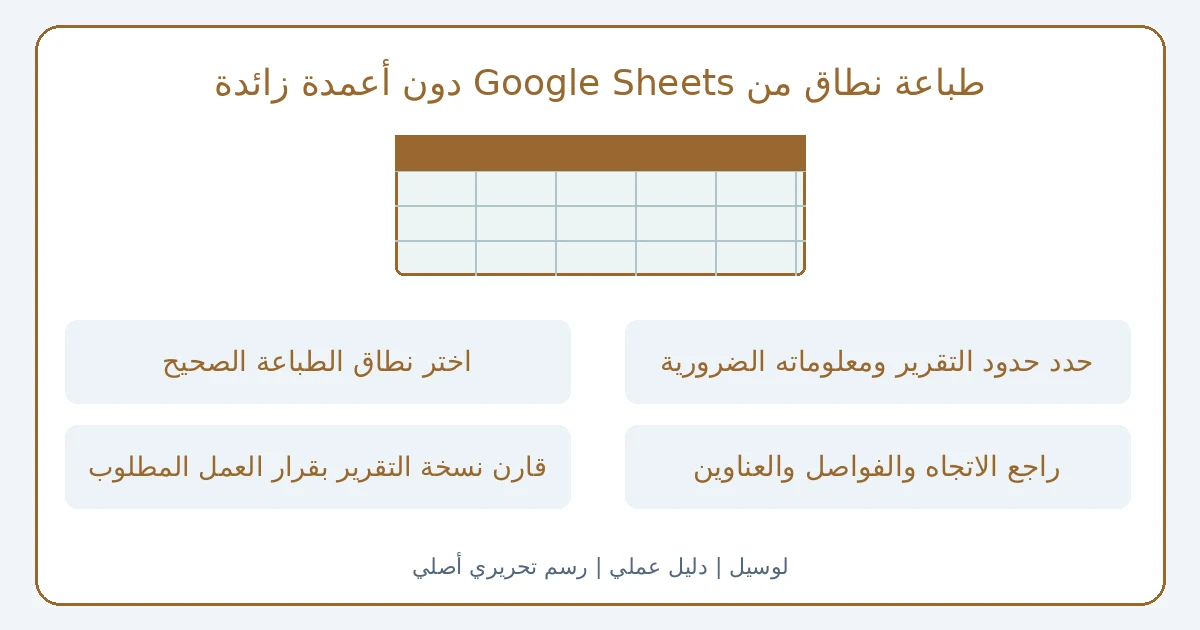
حدد حدود التقرير ومعلوماته الضرورية
مثال تحريري: جدول متابعة واسع يضم عشرة أعمدة لكن التقرير المطلوب يحتاج رقم المهمة والعنوان والحالة فقط. جهز عرض التقرير قبل الطباعة وراجع ما لا ينبغي أن يظهر، مثل ملاحظات شخصية. اكتب أول وآخر صف مطلوبين. لا تجعل عدد الصفحات الصغير هدفًا إذا كان سيخفي عمودًا ضروريًا أو يصغر النص إلى حد لا يستطيع المستلم قراءته.
اختر نطاق الطباعة الصحيح
بعد تحديد الخلايا عند الحاجة، اختر ملف (File) > طباعة (Print). من اختيار النطاق حدد الخلايا المحددة (Selected cells)، أو الورقة الحالية، أو المصنف. اقرأ الاختيار في المعاينة؛ طباعة المصنف أوسع من ورقة واحدة. اقتراح تحقق: قارن عنوان أول صف وآخر صف وأسماء الأعمدة بما طلبه المستلم قبل تغيير الهوامش أو محاولة إصلاح عرض غير مقصود.
راجع الاتجاه والفواصل والعناوين
اضبط اتجاه الصفحة ومقاس الورق والهوامش من إعدادات الطباعة. يمكنك ضبط فواصل مخصصة بسحب خطوطها ثم تأكيدها. لتكرار صفوف أو أعمدة مثبتة افتح الرؤوس والتذييلات واختر تكرارها؛ التثبيت وحده ليس كافيًا لهذا القرار. مثال مراجعة: إذا كان اسم العمود يظهر بالصفحة الأولى فقط، قد يقرأ المستلم الصفحة الثانية دون معرفة معنى الأرقام.
قارن نسخة التقرير بقرار العمل المطلوب
مثال مراجعة نهائي: تقرير يحتاج أرقام الطلبات والحالات لا عناوين الأشخاص. تحقق أن النسخة الورقية تمكّن المستلم من العثور على الطلب نفسه، وأن ملاحظات داخلية غير لازمة لم تدخل النطاق. اختر عينة من صفحة في الوسط لا من البداية فقط، واقرأ رقم السجل ثم حالته. إذا لم تعد العلاقة واضحة بعد تقسيم الأعمدة على صفحات، عد إلى التخطيط قبل الطباعة. الطباعة الناجحة هي نسخة مقروءة تخدم المهمة، لا مجرد قبول الطابعة للملف.
افحص المعاينة ثم أكمل في المتصفح
راجع كل صفحة لا الصفحة الأولى وحدها، ثم اختر التالي (Next) وأكمل مسار المتصفح. توضح Google أن Firefox وSafari قد ينزلان PDF يُطبع بعد فتحه. افحص النسخة قبل مشاركة تقرير مهم، خاصة الأعمدة الطرفية وصف الإجمالي. إذا كان النطاق خاطئًا ارجع إلى اختيار الطباعة بدل إعادة إرسال نسخة جديدة لا تعرف محتواها. راجع إذن تداول التقرير بعد الطباعة أيضًا.
قائمة متابعة التنفيذ
علّم ما راجعته أثناء اتباع الدليل. هذه متابعة شخصية للخطوات؛ لا تؤكد قبول طلب أو اكتمال إجراء لدى الجهة الرسمية. تُمسح العلامات عند إعادة تحميل الصفحة.
راجعت 0 من 5 خطوات
اختر الدليل المناسب لحالتك
اختر بين فصل حسابات العمل والدراسة، ونقل الإشارات المرجعية، وجلسة الضيف المؤقتة.
تنظيم ملفات Chrome ونقل الإشاراتالخطوة التالية المرتبطة
إذا كانت هذه هي مهمتك التالية، راجع إنشاء رسم بياني واضح من بيانات Google Sheets قبل بدء الإجراء.
- اختيار المصنف بدل الورقة: راجع النطاق.
- فحص الصفحة الأولى فقط: راجع الباقي.
- توقع تكرار العناوين تلقائيًا: اضبط إعداد الطباعة.
المصادر الرسمية
الأسئلة الشائعة
- هل أستطيع طباعة خلايا محددة؟ — نعم؛ حددها ثم اختر الخلايا المحددة في إعدادات الطباعة.
- لماذا نزل PDF بدل فتح نافذة الطباعة؟ — توضح Google أن Firefox وSafari قد ينزلان PDF لتفتحه وتطبعه.