الملخص
| المتطلبات | ملف بصيغة Google Sheets على الكمبيوتر، وصلاحية مناسبة، ونطاق معلوم ومن يجب أن يحرره. |
|---|---|
| علامة النجاح | تطبيق التحذير أو تقييد التعديل على الخلايا المقصودة مع بقاء خلايا الإدخال المطلوبة متاحة. |
| النطاق وحدود الصلاحية | تقليل أخطاء التحرير، لا منع النسخ أو إخفاء البيانات. وضع تحرير Microsoft Office يحتاج تحويلًا إلى Sheets لهذه الميزة. |
خطوات التنفيذ
افصل خلايا الإدخال عن خلايا المرجع
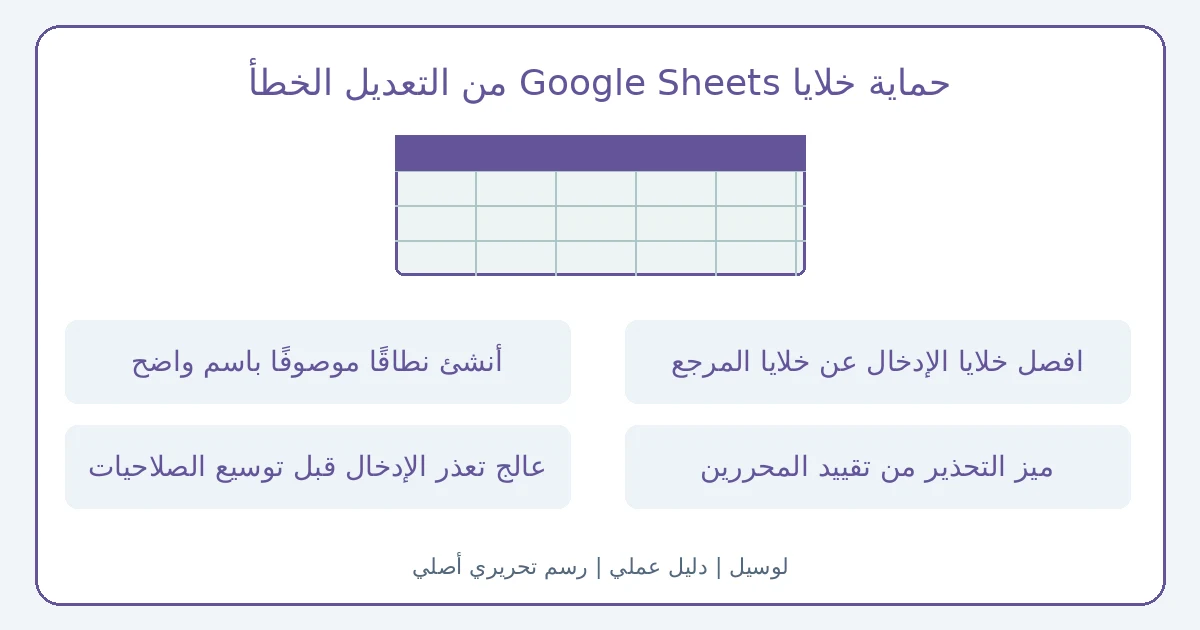
مثال أصلي: سجل أنشطة يحتوي أعمدة المهمة والمسؤول والحالة، وصفًا يحسب عدد المهام. تحتاج أن يحدّث الفريق الحالة دون تغيير صف الحساب بالخطأ. دوّن عناوين النطاقات قبل الحماية وراجع من يديرها. لا تجمع بيانات لا يحق للمشارك رؤيتها في الملف نفسه ثم تحاول إخفاءها بالحماية؛ هذه مشكلة وصول ومشاركة مختلفة عن التحرير العرضي.
أنشئ نطاقًا موصوفًا باسم واضح
من البيانات (Data) > حماية الأوراق والنطاقات (Protect sheets and ranges)، اختر إضافة ورقة أو نطاق، وحدد الخلايا أو الورقة المطلوبة. اكتب وصفًا مثل إجمالي المهام، ثم افتح ضبط الأذونات. إذا غاب الخيار وأنت تعدل ملف Microsoft Office، توضح Google الحاجة لتحويله إلى Sheets. راجع النطاق المكتوب فعليًا حتى لا تحمي عمود الحالة الذي يفترض أن يحدثه الفريق.
ميز التحذير من تقييد المحررين
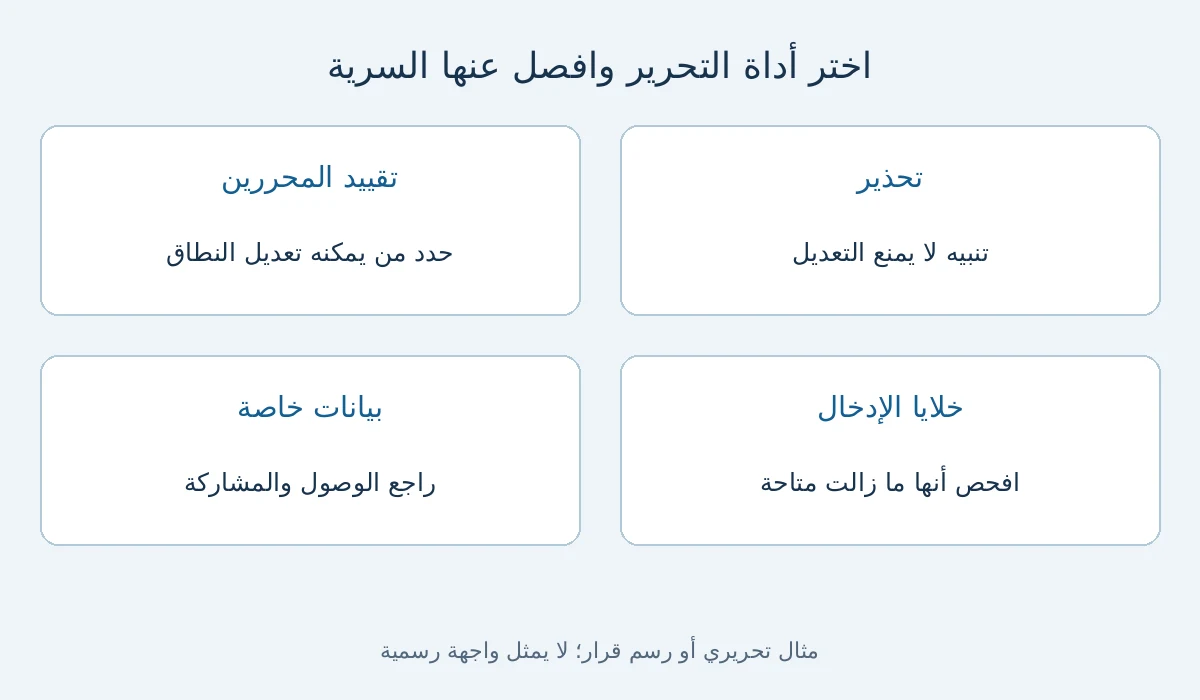
خيار إظهار تحذير لا يمنع تعديل النطاق، بينما تقييد من يستطيع التحرير يحدد المستخدمين المسموح لهم وفق صلاحيات الملف. اختر ما يناسب العملية واحفظ الإعداد. توصية عملية: التحذير مناسب لتذكير فريق مدرّب، أما نطاق حسابات مرجعي فقد يحتاج تقييدًا. لا تعتبر ظهور تنبيه دليلًا على أن أي شخص آخر ممنوع من التغيير؛ اقرأ الاختيار الذي حفظته.
عالج تعذر الإدخال قبل توسيع الصلاحيات
إذا أخبرك عضو مخوّل أنه لا يستطيع تحديث الحالة، اطلب منه تحديد الخلية ورسالة المنع في عملك. قارن الخلية بالنطاق الذي قصدت حمايته، وبالدور الذي ينبغي أن يمنح لها. لا تمنح تعديل كل النطاقات لإخفاء المشكلة سريعًا إذا كان الخطأ أن عمود الإدخال دخل نطاقًا محميًا. راجع أقل تغيير يعيد سير العمل المتفق عليه، ثم كرر فحص خلية الإدخال وخلية المرجع. السرية تبقى قرارًا منفصلًا حتى بعد نجاح التحرير.
افحص النطاق وحدود سرية الملف
مراجعة مقترحة: اختبر خلية ضمن النطاق وأخرى خارجه بصلاحيات مستخدم اختبار مخوّل في فريقك، وافحص أن الإدخال المعتاد لا يتوقف. لا تدّع أن الملف مؤمن بمجرد حماية صف. توضح Google أنها ليست إجراء أمان، ولا توفر حماية بكلمة مرور هنا. إن أردت بيانات خاصة، راجع مشاركة الملف ومن يمكنه الوصول إليه قبل إرساله، وأعد تصميم الفصل بين الملفات عند الحاجة.
قائمة متابعة التنفيذ
علّم ما راجعته أثناء اتباع الدليل. هذه متابعة شخصية للخطوات؛ لا تؤكد قبول طلب أو اكتمال إجراء لدى الجهة الرسمية. تُمسح العلامات عند إعادة تحميل الصفحة.
راجعت 0 من 5 خطوات
اختر الدليل المناسب لحالتك
اختر بين فصل حسابات العمل والدراسة، ونقل الإشارات المرجعية، وجلسة الضيف المؤقتة.
تنظيم ملفات Chrome ونقل الإشاراتالخطوة التالية المرتبطة
إذا كانت هذه هي مهمتك التالية، راجع طباعة نطاق من Google Sheets دون أعمدة زائدة قبل بدء الإجراء.
- اعتبار التحذير منعًا: اقرأ نوع الأذونات.
- حماية خلايا إدخال مطلوبة: افحص حدود النطاق.
- اعتبار الحماية سرية: راجع المشاركة أولًا.
المصادر الرسمية
الأسئلة الشائعة
- هل يمكن حماية النطاق بكلمة مرور؟ — لا؛ هذا المسار لا يوفر حماية بكلمة مرور.
- هل حماية الورقة تخفي بياناتها؟ — لا تعتمد عليها للأمان أو إخفاء المعلومات؛ راجع صلاحيات مشاركة الملف.