الملخص
| المتطلبات | عرض مكتمل المحتوى، وسبب واضح للحركة، وقائمة بالعناصر التي يجب أن تظهر بالتتابع. |
|---|---|
| علامة النجاح | تكشف الحركة المعلومة في اللحظة المقصودة دون إرباك المتحدث أو منع الجمهور من قراءة السياق. |
| النطاق وحدود الصلاحية | الحركة داخل العرض؛ لا تنشئ فيديو مستقلًا ولا تضمن أداءً متماثلًا في كل بيئة مشاركة. |
خطوات التنفيذ
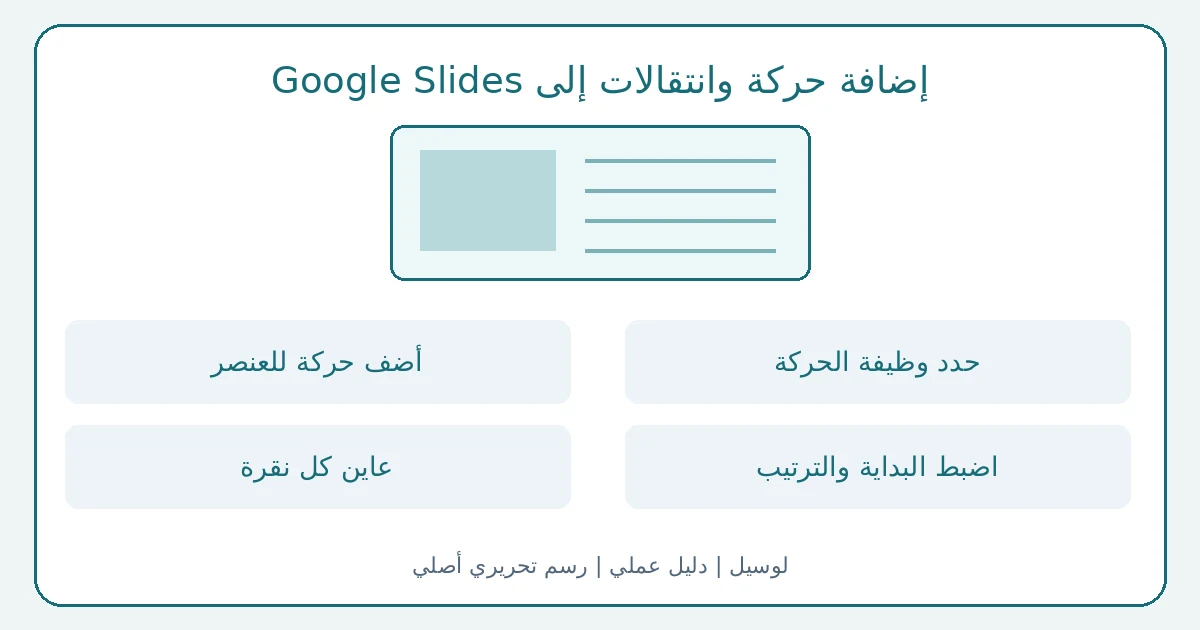
حدد وظيفة الحركة
اكتب سببًا لكل حركة: كشف خطوة تالية، مقارنة قبل وبعد، أو تركيز على جزء محدد. إذا كان السبب تجميلًا فقط ففكر في حذفها. لا تستخدم حركات مختلفة بلا نظام؛ اختر نمطًا واحدًا للكشف وآخر نادرًا للتأكيد، واترك المعلومات الأساسية مرئية بما يكفي للقراءة.
أضف حركة للعنصر
حدد النص أو الصورة، ثم افتح Insert > Animation أو View > Motion. اختر نوع الحركة وبدايتها وسرعتها. توضح Google أن الظهور بالنقر هو الإعداد الافتراضي، ويمكن إضافة انتقال بين الشرائح وتطبيقه على الشرائح. رتب الحركات في اللوحة بحيث يطابق ترتيبها مسار الشرح.
اضبط البداية والترتيب
في شرح ثلاث مراحل، أظهر كل مرحلة عند مناقشتها بدل عرض القائمة كلها ثم مطالبة الجمهور بتخمين موضعك. اترك عنوان العملية ظاهرًا من البداية. في مقارنة قبل وبعد، يمكن إظهار الحالة الثانية بنقرة، لكن ضع الأرقام نفسها نصًا واضحًا ولا تعتمد على المؤثر لتفسير الفرق.
عاين كل نقرة
شغّل Present من البداية وعد النقرات. يجب أن تعرف ما يظهر مع كل نقرة وألا تحتاج نقرًا إضافيًا فارغًا. اختبر الرجوع إلى شريحة سابقة، ومشاركة الشاشة، ونسخة PDF إن كانت جزءًا من التوزيع؛ النسخة الثابتة لن تنقل معنى يعتمد فقط على الحركة، لذا اجعل التسلسل مفهومًا دونها أيضًا.
احذف الزائد واختبر المشاركة
الحركة الكثيرة قد تشتت أو تسبب انزعاجًا لبعض المستخدمين. لا تجعل معلومة قانونية أو رقمًا حاسمًا يظهر لثانية ثم يختفي. التحويل إلى PDF يثبت الشرائح ولا يحافظ على المؤثرات. اختلاف الاتصال أو مشاركة الشاشة قد يجعل الحركة أقل سلاسة، فاحتفظ بتصميم صالحًا ثابتًا.
قائمة متابعة التنفيذ
علّم ما راجعته أثناء اتباع الدليل. هذه متابعة شخصية للخطوات؛ لا تؤكد قبول طلب أو اكتمال إجراء لدى الجهة الرسمية. تُمسح العلامات عند إعادة تحميل الصفحة.
راجعت 0 من 5 خطوات
اختر الدليل المناسب لحالتك
استخدم الحافظة أو التقط صورة توضح مشكلة، ثم اختر تطبيق الفتح المناسب لنوع الملف وافحص النتيجة.
النسخ والتصوير وفتح ملفات Windowsالخطوة التالية المرتبطة
إذا كانت هذه هي مهمتك التالية، راجع إنشاء عرض منظم في Google Slides قبل بدء الإجراء.
- تحريك كل عنصر: اربط الحركة بهدف شرح.
- عدم اختبار ترتيب النقر: شغّل العرض كاملًا.
- إخفاء معلومة لازمة في النسخة الثابتة: اجعل المعنى قائمًا دون الحركة.
المصادر الرسمية
- Google: تحريك النص والصور والشرائح في Slides — آخر تحقق:
الأسئلة الشائعة
- ما بداية الحركة الافتراضية؟ — توضح Google أن الظهور بالنقر هو الإعداد الافتراضي عند إضافة حركة.
- هل تبقى الحركة في PDF؟ — لا؛ PDF نسخة ثابتة، لذلك لا تجعل فهم الشريحة معتمدًا على المؤثر وحده.