الملخص
| المتطلبات | ألوان وخطوط معتمدة، وشعار صالح، وقائمة بالتخطيطات المطلوبة مثل عنوان ومحتوى وصورة. |
|---|---|
| علامة النجاح | تتبع الشرائح النسق نفسه، ويمكن تغيير مظهر متكرر من مكان واحد دون كسر وضوح النص. |
| النطاق وحدود الصلاحية | الاتساق البصري؛ لا يصلح صورًا منخفضة الدقة ولا يضمن توافق هوية جهة دون دليلها الرسمي. |
خطوات التنفيذ
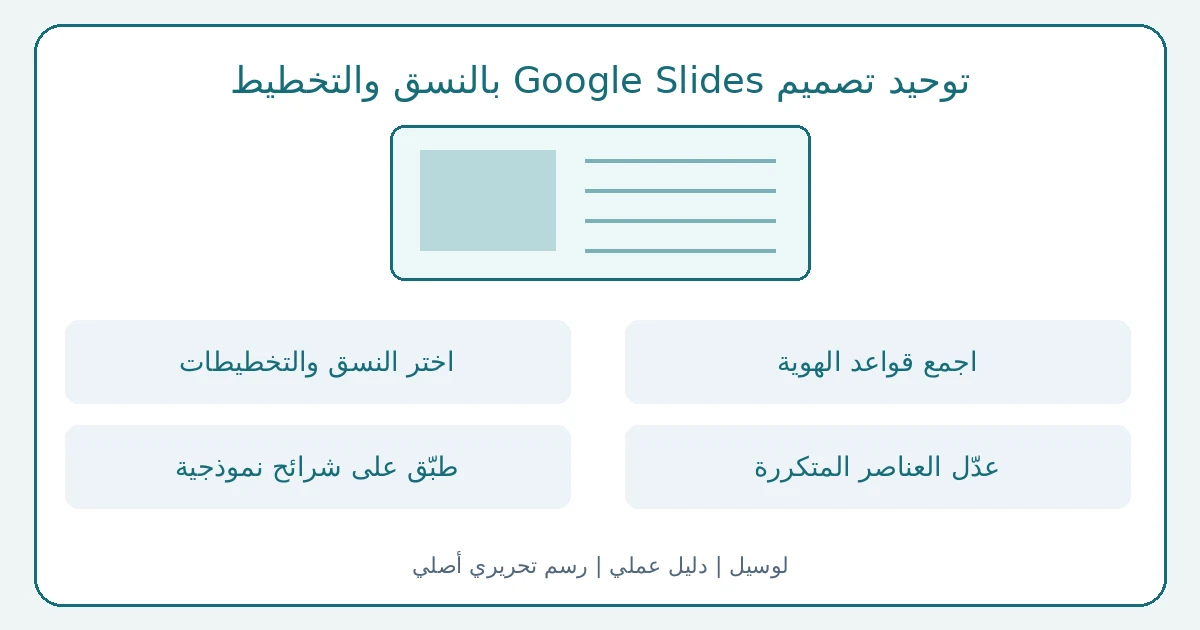
اجمع قواعد الهوية
حدد لون النص والخلفية ولون التأكيد وخط العناوين والنص، ثم حدد متى يستخدم كل منها. لا تبن خمسة تخطيطات متشابهة بلا سبب. اختر تخطيطًا للعنوان، وآخر للمحتوى، وثالثًا لصورة أو مقارنة. استخدم شعارًا واضحًا واترك حوله مساحة بدل تكراره بحجم كبير في كل شريحة.
اختر النسق والتخطيطات
من Theme اختر نسقًا، ومن Layout اختر بنية الشريحة. لتغييرات متكررة استخدم Edit theme وعدّل العناصر النائبة والألوان والخطوط. تذكر Google إمكان استيراد نسق من عرض Slides أو PowerPoint أو صورة، وإمكان تعيين صورة خلفية من نوع GIF أو JPG أو PNG بحجم أقل من 50 ميغابايت.
عدّل العناصر المتكررة
لشركة خدمية: خلفية بيضاء، عنوان داكن، ولون واحد للتأكيد. اجعل شريحة القسم بخلفية ملونة ونص أبيض عالي التباين، وبقية الشرائح فاتحة. لا تحول كل فقرة إلى لون مختلف. إذا استوردت نسقًا من ملف قديم، اختبر أولًا نسخة لا تحتوي معلومات داخلية أو عناصر غير مرخصة.
طبّق على شرائح نموذجية
أنشئ شريحة من كل Layout مستخدم، وضع أطول عنوان وأكبر صورة متوقعة. شغّل العرض وتحقق من عدم تداخل العناصر ومن وضوح النص على الخلفية. غيّر لونًا في النسق لترى هل يصل إلى المواقع المقصودة. راجع الشرائح التي نُسّقت يدويًا؛ قد لا تستجيب للقالب مثل العناصر النائبة.
افحص التباين والاستيراد
صورة الخلفية جزء بصري لا نص يمكن لقارئ الشاشة فهمه، فلا تضع معلومة وحيدة داخلها. النسق المستورد قد يجلب خطوطًا أو تخطيطات غير مناسبة. لا تستخدم حجم الملف الأقصى هدفًا؛ ضغط الصورة يحسن التحميل. التوحيد لا يعني أن كل شريحة متطابقة، بل أن الاختلاف له وظيفة واضحة.
قائمة متابعة التنفيذ
علّم ما راجعته أثناء اتباع الدليل. هذه متابعة شخصية للخطوات؛ لا تؤكد قبول طلب أو اكتمال إجراء لدى الجهة الرسمية. تُمسح العلامات عند إعادة تحميل الصفحة.
راجعت 0 من 5 خطوات
اختر الدليل المناسب لحالتك
استخدم الحافظة أو التقط صورة توضح مشكلة، ثم اختر تطبيق الفتح المناسب لنوع الملف وافحص النتيجة.
النسخ والتصوير وفتح ملفات Windowsالخطوة التالية المرتبطة
إذا كانت هذه هي مهمتك التالية، راجع إنشاء عرض منظم في Google Slides قبل بدء الإجراء.
- تنسيق كل شريحة يدويًا: عدّل النسق والتخطيط.
- نص فوق صورة بلا تباين: أضف خلفية أو غيّر اللون.
- استيراد نسق دون فحص: اختبر الخطوط والعناصر.
المصادر الرسمية
- Google: تغيير النسق والخلفية والتخطيط في Slides — آخر تحقق:
الأسئلة الشائعة
- ما الفرق بين Theme وLayout؟ — Theme يحدد المظهر العام، بينما Layout يحدد مواضع العناصر في نوع شريحة معين.
- هل يمكن استخدام صورة خلفية؟ — نعم؛ توثق Google صيغ GIF وJPG وPNG مع حد حجم 50 ميغابايت.