الملخص
| المتطلبات | ورقة مصدر ومخطط صحيح، وصلاحية الوصول، وتعريف لمالك البيانات وتوقيت التحديث. |
|---|---|
| علامة النجاح | يعرض المخطط الأرقام الصحيحة مع تاريخها ومصدرها، ويعرف الفريق هل النسخة مرتبطة أم ثابتة. |
| النطاق وحدود الصلاحية | مزامنة عرض مرئي من Sheets؛ لا يراجع صحة الصيغ أو جودة البيانات أو معنى المؤشر تلقائيًا. |
خطوات التنفيذ
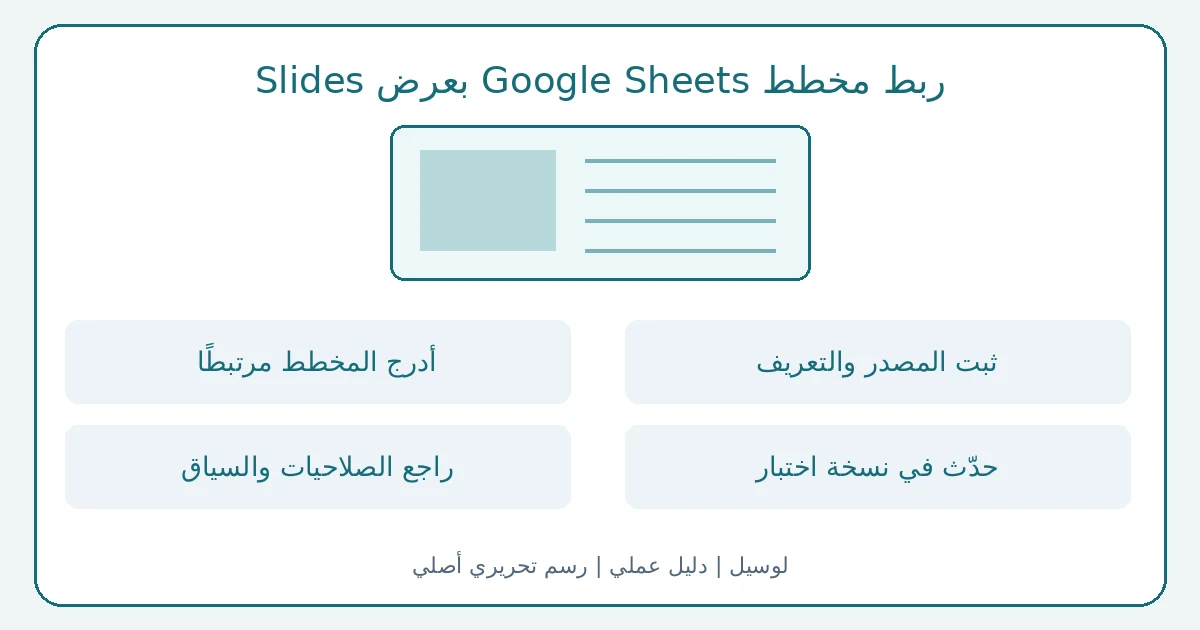
ثبت المصدر والتعريف
اكتب اسم المؤشر ووحدته والفترة ومالك المصدر. نظف المخطط في Sheets قبل الربط، ولا تستخدم عنوانًا عامًا مثل المبيعات إذا كانت القيم طلبات أولية. حدد موعد التجميد: هل تريد آخر بيانات دائمًا أم أرقامًا اعتمدت لاجتماع محدد؟ هذا القرار يحدد هل تبقي الرابط أم تستخدم نسخة ثابتة.
أدرج المخطط مرتبطًا
في Slides استخدم Insert ثم Chart ثم From Sheets، أو انسخ مخطط Sheets والصقه واختر Link to spreadsheet. حدد المخطط وأدرجه. عند تغير المصدر استخدم Update. يدعم Google أيضًا ربط جدول أو نطاق وشرائح من عرض آخر؛ تعامل مع كل رابط على أنه اعتماد على ملف وصلاحيات خارجية.
حدّث في نسخة اختبار
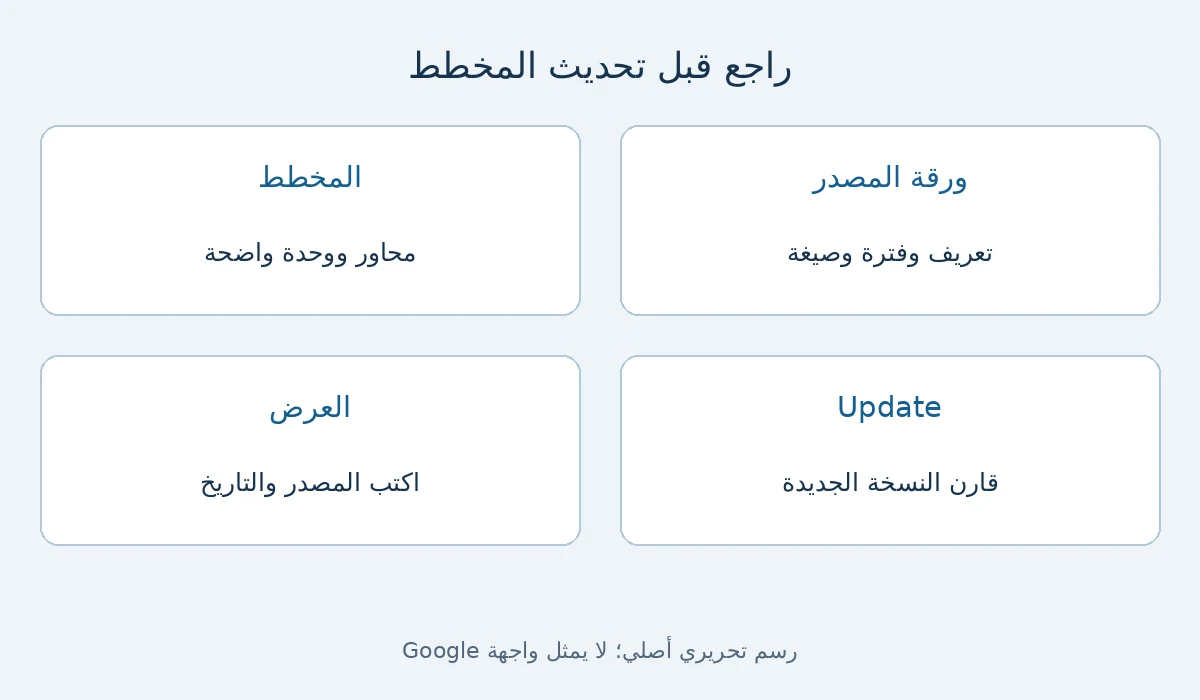
للوحة أسبوعية، اربط مخطط عدد الطلبات واكتب تحته: المصدر سجل الطلبات، آخر مراجعة 4 أكتوبر، والقيم أولية. حدّث في نسخة العمل ثم قارن العدد المتوقع قبل العرض. لتقرير أرشيفي، قد تفصل الرابط بعد الاعتماد حتى لا يعيد تغير المصدر كتابة التاريخ دون مراجعة.
راجع الصلاحيات والسياق
غيّر قيمة اختبار في نسخة من الورقة وتأكد أن Update يغيّر المخطط المقصود فقط، ثم أعد القيمة. افحص المحاور والوحدة والفترة بعد التحديث. افتح العرض بحساب مشاهد للتأكد من ظهور المخطط. راجع أي رسالة عن مصدر مرتبط ولا تمنح وصولًا أوسع لمجرد تسهيل تحديث واحد.
افصل الرابط عند الحاجة
الرابط لا يمنح كل مشاهد حق فتح ورقة المصدر، لكنه قد يعرض داخل الشريحة بيانات منها؛ راجع الحساسية. تحديث العرض لا يصحح خطأ المصدر، وفصل الرابط يمنع التحديثات اللاحقة. لا تنقر Update قبل عرض مهم من دون مقارنة، فقد يتغير النطاق أو التعريف لا الرقم فقط.
قائمة متابعة التنفيذ
علّم ما راجعته أثناء اتباع الدليل. هذه متابعة شخصية للخطوات؛ لا تؤكد قبول طلب أو اكتمال إجراء لدى الجهة الرسمية. تُمسح العلامات عند إعادة تحميل الصفحة.
راجعت 0 من 5 خطوات
اختر الدليل المناسب لحالتك
استخدم الحافظة أو التقط صورة توضح مشكلة، ثم اختر تطبيق الفتح المناسب لنوع الملف وافحص النتيجة.
النسخ والتصوير وفتح ملفات Windowsالخطوة التالية المرتبطة
إذا كانت هذه هي مهمتك التالية، راجع إنشاء عرض منظم في Google Slides قبل بدء الإجراء.
- ربط مخطط بلا تعريف للفترة: أضف الوحدة والتاريخ.
- التحديث دون مراجعة المصدر: قارن قبل العرض.
- توسيع صلاحيات الورقة بلا حاجة: افصل بين العرض والمصدر.
المصادر الرسمية
- Google: ربط المخططات والجداول والشرائح وتحديثها — آخر تحقق:
الأسئلة الشائعة
- هل يتغير المخطط تلقائيًا فور تغير الورقة؟ — يظهر في Slides خيار Update لتطبيق التغيرات؛ راجعه قبل النقر.
- متى أفصل الرابط؟ — عندما تحتاج نسخة أرشيفية ثابتة أو لا تريد اعتماد العرض على تحديثات المصدر، بعد حفظ السياق والمصدر.