الملخص
| المتطلبات | شريحة بعناصر قابلة للتحرير، وتحديد شبكة ومسافات ثابتة، ومعرفة العنصر الذي يجب أن يكون في الأمام. |
|---|---|
| علامة النجاح | تتساوى الحواف والمسافات، ولا يحجب عنصر معلومة، وتحافظ الصور على نسبها دون تمدد. |
| النطاق وحدود الصلاحية | تنسيق العناصر على الشريحة؛ لا يحسن جودة صورة أصلية صغيرة ولا يعالج محتوى مزدحمًا بحد ذاته. |
خطوات التنفيذ
اختر شبكة ومسافة
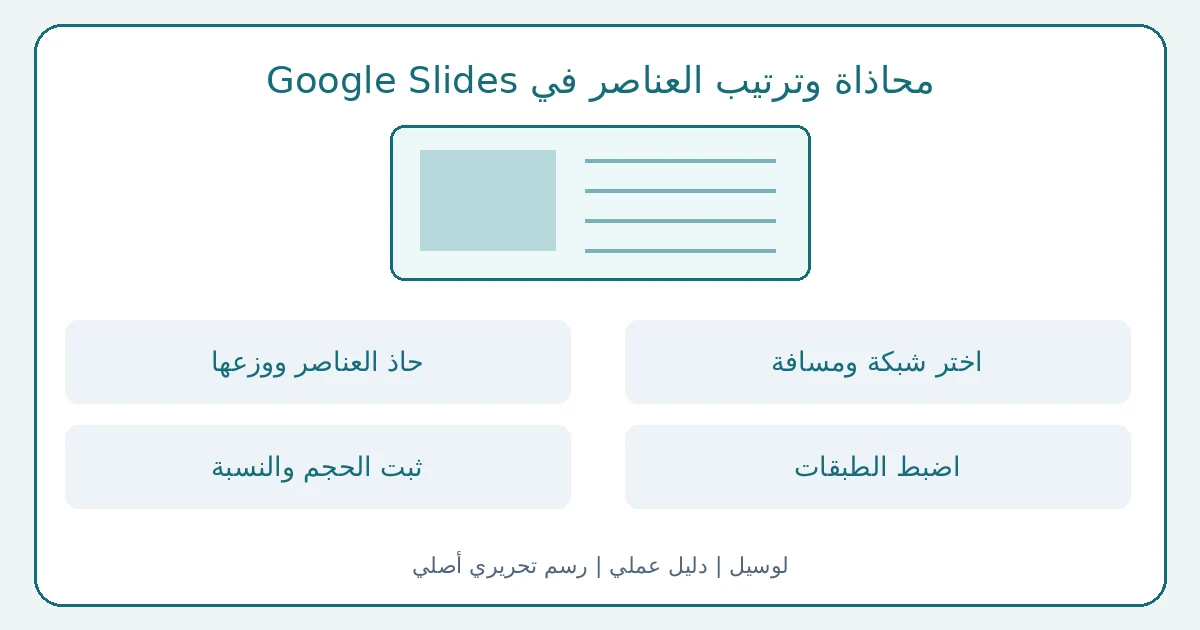
حدد هامشًا موحدًا ومسافة بين البطاقات قبل السحب العشوائي. اختر عنصرًا مرجعيًا مثل حافة العنوان. إذا كانت لديك ثلاث بطاقات، اجعلها متساوية العرض أو اشرح بصريًا سبب اختلافها. احذف العناصر الزائدة بدل محاولة حشرها في مساحة أصغر لا تسمح بالقراءة.
حاذ العناصر ووزعها
حدد العناصر مع Shift ثم افتح Arrange واختر Align أو Distribute. استخدم View ثم Guides أو Snap to grid لتثبيت المواضع. من Arrange > Order أرسل عنصرًا للخلف أو قدمه. يتيح Format options إدخال الحجم والموضع والدوران وقفل نسبة الأبعاد. اجمع العناصر التي يجب أن تتحرك كوحدة.
اضبط الطبقات
في شريحة مقارنة بثلاث خطط، أنشئ بطاقة واحدة ثم انسخها، وغيّر المحتوى، وحدد الثلاث ووزعها أفقيًا. ضع علامة التوصية فوق البطاقة المقصودة وأرسل خلفيتها خلف النص. لا تحاذ النصوص بصريًا عبر مسافات فارغة؛ استخدم مربعات منفصلة ومحاذاة فعلية.
ثبت الحجم والنسبة
كبّر العرض وتحقق من الحواف، ثم صغره لترى التوازن العام. حرك المجموعة قليلًا ثم تراجع؛ إذا بقي عنصر خلفها فربما لم يُجمع. افحص ترتيب القراءة المنطقي ولا تجعل الطبقة الزخرفية تغطي رابطًا أو رقمًا. جرّب تغيير نص بطاقة إلى سطرين لتكشف تخطيطًا يعتمد على طول مثالي.
اختبر الحركة والتجميع
المحاذاة الهندسية لا تعني وضوح التسلسل البصري؛ الحجم والتباين والموقع تحدد الأولوية. بعض المخططات والرسوم المضمنة لها خيارات مستقلة. لا تقفل نسبة الأبعاد للأشكال التي تريد تغييرها عمدًا، لكن فعّلها عادة للصور والشعارات لتجنب التشويه.
قائمة متابعة التنفيذ
علّم ما راجعته أثناء اتباع الدليل. هذه متابعة شخصية للخطوات؛ لا تؤكد قبول طلب أو اكتمال إجراء لدى الجهة الرسمية. تُمسح العلامات عند إعادة تحميل الصفحة.
راجعت 0 من 5 خطوات
اختر الدليل المناسب لحالتك
استخدم الحافظة أو التقط صورة توضح مشكلة، ثم اختر تطبيق الفتح المناسب لنوع الملف وافحص النتيجة.
النسخ والتصوير وفتح ملفات Windowsالخطوة التالية المرتبطة
إذا كانت هذه هي مهمتك التالية، راجع إنشاء عرض منظم في Google Slides قبل بدء الإجراء.
- محاذاة بالمسافات داخل النص: استخدم أدوات Arrange.
- تمديد صورة من جانب واحد: اقفل نسبة الأبعاد.
- نسيان ترتيب الطبقات: راجع Order عند الاختفاء.
المصادر الرسمية
- Google: إضافة الأشكال وترتيب العناصر في Slides — آخر تحقق:
الأسئلة الشائعة
- كيف أجعل المسافات متساوية؟ — حدد العناصر ثم استخدم Arrange ثم Distribute أفقيًا أو رأسيًا.
- لماذا اختفى النص خلف شكل؟ — غالبًا ترتيب الطبقات؛ قدم النص أو أرسل الشكل إلى الخلف عبر Order.