الملخص
| المتطلبات | Sheets على الكمبيوتر وإذن تعديل، وعمود قيم واضح ووحدة معلومة، وحد يمكن تفسيره للمستخدم. |
|---|---|
| علامة النجاح | تلوين القيم التي تحقق الشرط فقط، مع نتيجة مفهومة عند قيمة الحد وفي نطاق الخلايا المقصود. |
| النطاق وحدود الصلاحية | إشارة بصرية للقيمة؛ ليست تنبيه بريد أو تصحيحًا للمعلومة ولا تصنيفًا علميًا أو ماليًا مستقلًا. |
خطوات التنفيذ
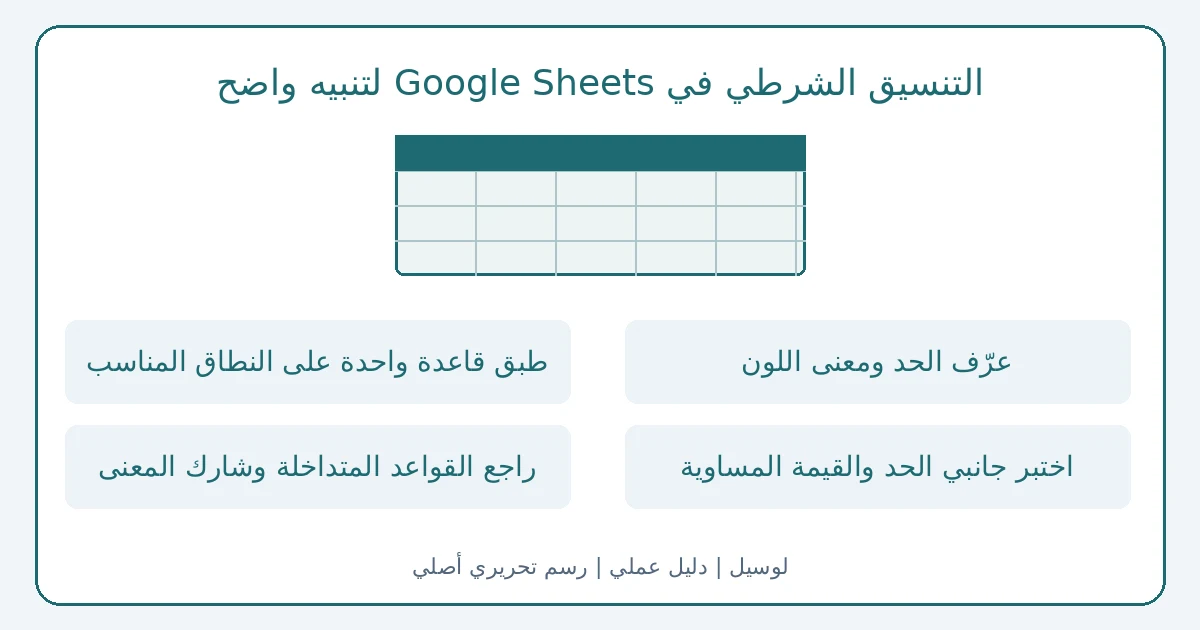
عرّف الحد ومعنى اللون
مثال أصلي: جدول مخزون قرطاسية يستخدم أقل من 10 قطع لإظهار عناصر تحتاج مراجعة. هذا حد عمل اختاره المثال، وليس توصية عامة للمخزون. اكتب معنى اللون بجوار الجدول حتى يستطيع شخص آخر فهمه. إذا كانت الوحدات مختلفة، كعلب وأقلام منفردة، فلا تستخدم الحد نفسه دون توضيح. لا تجعل اللون بديلًا عن العدد الذي تعتمد عليه المهمة.
طبق قاعدة واحدة على النطاق المناسب
حدد خلايا الكمية، ثم تنسيق (Format) > تنسيق شرطي (Conditional formatting). في اللون الواحد اختر شرطًا مثل أقل من، وأدخل 10 لهذا المثال، واختر نمط العرض ثم تم (Done). راجع نطاق الخلايا في لوحة القاعدة. توصية تحريرية: ابدأ بشرط واحد مفهوم بدل سلم ألوان أو عدة قواعد قبل أن تعرف كيف ستقرأ النتيجة.
اختبر جانبي الحد والقيمة المساوية
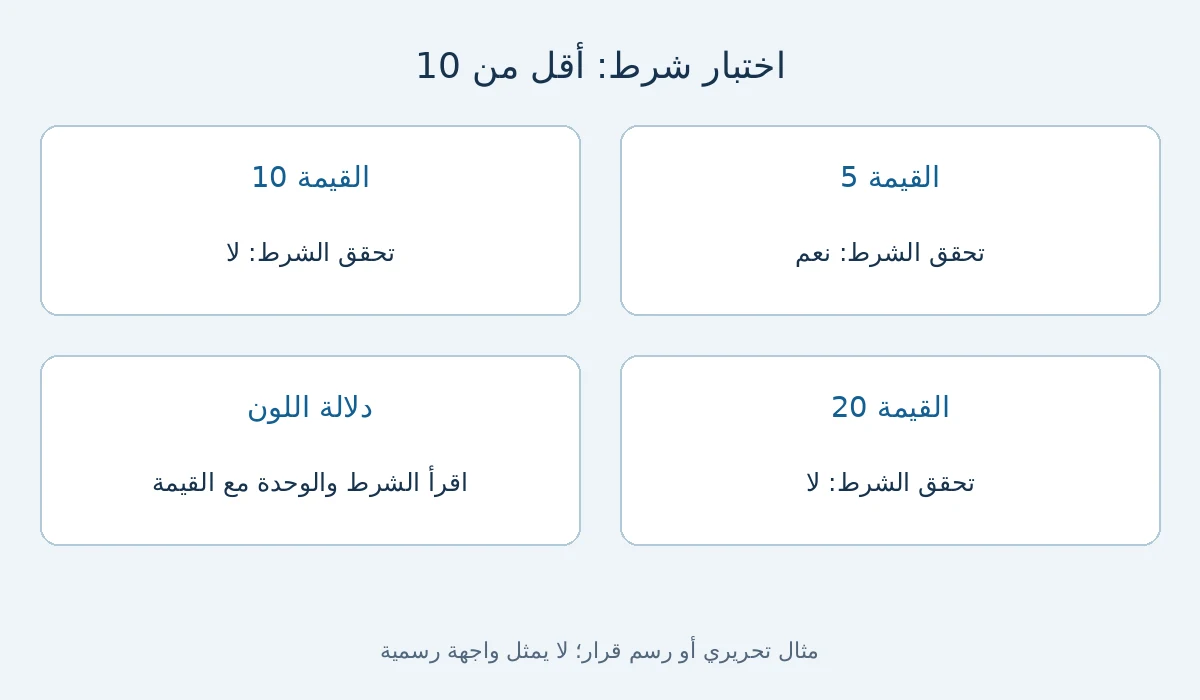
استخدم في نطاق تجريبي القيم 5 و10 و20. بحسب شرط أقل من 10 نتوقع تمييز 5 فقط؛ 10 ليست أقل من نفسها. هذه مقارنة حسابية لفحص القاعدة، وليست ادعاء إجراء اختبار على حسابك. إذا تلونت 10، راجع العامل الذي اخترته: أقل من يختلف عن أقل من أو يساوي. افحص كذلك أن القيمة التي تقارنها تتبع الوحدة المتفق عليها.
راجع القواعد المتداخلة وشارك المعنى
توضح Google أن القواعد تفحص وفق ترتيبها، وأن أول قاعدة صحيحة تحدد التنسيق؛ يمكن سحبها لتغيير الترتيب. عند لون غير متوقع افتح قائمة القواعد وابحث عن نطاق متداخل بدل تعديل الرقم عشوائيًا. توصية عملية: اكتب الحد في شرح الجدول واحتفظ بالقيم ظاهرة لمن لا يميز الألوان بسهولة. إن أردت رسالة أو متابعة مهمة، فالتلوين وحده لا ينفذ ذلك.
قائمة متابعة التنفيذ
علّم ما راجعته أثناء اتباع الدليل. هذه متابعة شخصية للخطوات؛ لا تؤكد قبول طلب أو اكتمال إجراء لدى الجهة الرسمية. تُمسح العلامات عند إعادة تحميل الصفحة.
راجعت 0 من 4 خطوات
اختر الدليل المناسب لحالتك
اختر بين فصل حسابات العمل والدراسة، ونقل الإشارات المرجعية، وجلسة الضيف المؤقتة.
تنظيم ملفات Chrome ونقل الإشاراتالخطوة التالية المرتبطة
إذا كانت هذه هي مهمتك التالية، راجع إنشاء قائمة منسدلة في Google Sheets وضبط قيمها قبل بدء الإجراء.
- نسيان الحد المساوي: اختبر 5 و10 و20.
- قواعد متداخلة بلا مراجعة: راجع الترتيب.
- لون بلا تفسير: اكتب الشرط والوحدة.
المصادر الرسمية
الأسئلة الشائعة
- لماذا لم تتلون القيمة 10؟ — في مثال أقل من 10 لا تحقق 10 الشرط؛ راجع الفرق عن أقل من أو يساوي.
- هل ينبهني التنسيق بالبريد؟ — الدليل يشرح تلوين الخلايا؛ لا تعتمد عليه بوصفه إرسال إشعار بريد.