الملخص
| المتطلبات | هاتف Android مدعوم، حساب Google، اتصال مناسب، ومساحة تخزين متاحة. |
|---|---|
| علامة النجاح | تاريخ نسخة حديث وتفاصيل بيانات ظاهرة في إعدادات النسخ. |
| حد مهم | لا تضمن النسخة استعادة بيانات كل تطبيق، ولا تُستعاد نسخة إصدار Android أحدث على إصدار أقدم. |
خطوات التنفيذ
حدد ما تريد حمايته قبل البدء
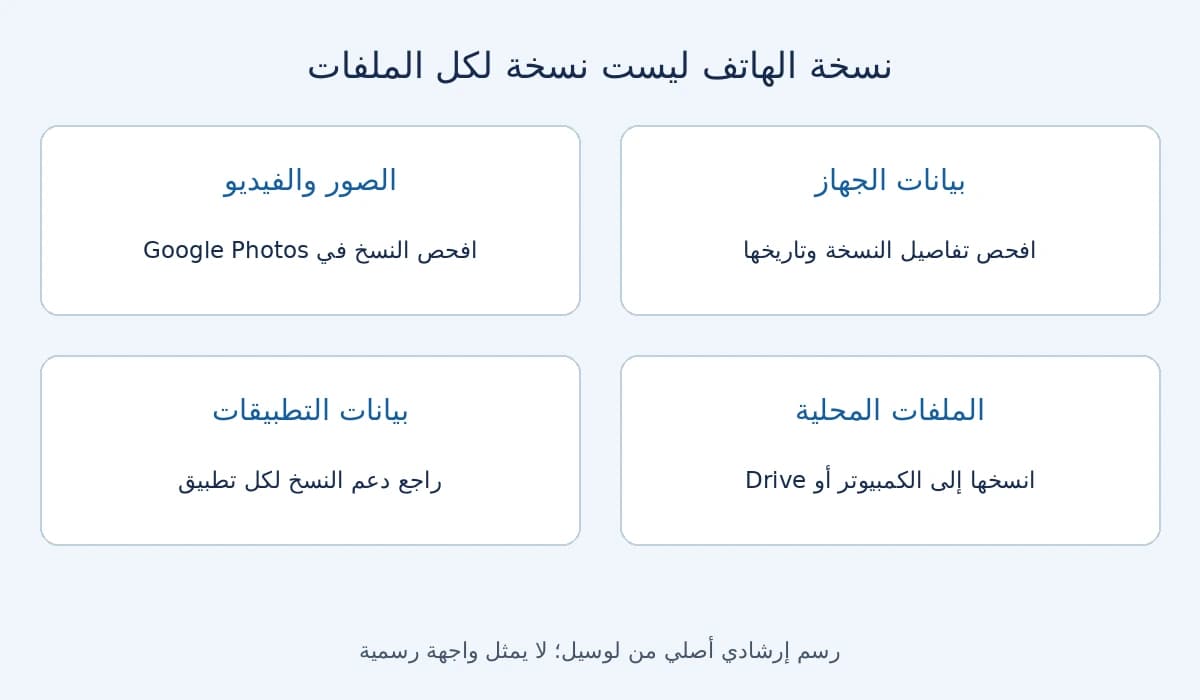
اكتب قائمة قصيرة: جهات الاتصال والرسائل وإعدادات الجهاز والصور وملفات العمل وبيانات التطبيقات المهمة. توضح Google أن نسخ بيانات الجهاز إلى الحساب لا يعني أن كل تطبيق سيدعم استعادة جميع إعداداته. افحص إعداد النسخ داخل التطبيقات المهمة منفصلًا، ولا تمسح هاتفًا لمجرد أنك رأيت كلمة «نسخ» في القائمة.
اختر حساب النسخ الصحيح
من الإعدادات افتح Google ثم «جميع الخدمات» ثم «النسخ الاحتياطي»، وراجع «حساب التخزين». إذا كنت تملك حساب عمل وآخر شخصيًا، اختر الحساب الذي تستطيع دخوله على الهاتف البديل. لا تختبر كلمة مرورك داخل رابط وصل برسالة؛ افتح إعدادات الحساب من الهاتف نفسه.
شغّل النسخ واطلب نسخة فورية
افحص تفعيل النسخ الاحتياطي ثم اضغط «النسخ الاحتياطي الآن» عندما يعرض الهاتف هذا الخيار. اترك الجهاز متصلًا بالطاقة أو بالشبكة وفق ما يطلبه، وانتظر اكتمال العملية. أسماء القوائم قد تختلف باختلاف الشركة وإصدار Android؛ استخدم بحث الإعدادات عن «النسخ الاحتياطي» إذا لم تجد المسار حرفيًا.
تحقق من تفاصيل النسخة والصور
عد إلى إعدادات النسخ وافتح «تفاصيل النسخة الاحتياطية» لمعرفة البيانات والتطبيقات المشمولة. افتح Google Photos بالحساب نفسه وتأكد من حالة نسخ الصور المهمة؛ الصور ليست دليلًا على اكتمال نسخ رسائلك أو بيانات التطبيقات. الملفات المخزنة محليًا في مجلدات العمل قد تحتاج رفعًا مستقلًا إلى Drive أو نسخًا إلى الكمبيوتر.
اختبر قابلية الاستعادة قبل التخلي عن الهاتف
توضح Google أن استعادة معظم بيانات النسخة تتم أثناء إعداد الهاتف الجديد أو بعد إعادة ضبطه، وقد يستغرق الاكتمال وقتًا. افحص حساب Google وكلمة المرور وقفل الشاشة، ولا تسلّم الهاتف القديم أو تعيد ضبطه حتى ترى البيانات المهمة على الجهاز الجديد. إذا كان إصدار الجهاز الجديد أقدم فقد لا تكون الاستعادة كاملة.
قائمة متابعة التنفيذ
علّم ما راجعته أثناء اتباع الدليل. هذه متابعة شخصية للخطوات؛ لا تؤكد قبول طلب أو اكتمال إجراء لدى الجهة الرسمية. تُمسح العلامات عند إعادة تحميل الصفحة.
راجعت 0 من 5 خطوات
اختر الدليل المناسب لحالتك
راجع الفئة والشروط، جهز مستندات الأسرة، ثم استعلم أو قدم شكوى موثقة من القناة الرسمية.
التقديم والمتابعة في تكافل وكرامةالخطوة التالية المرتبطة
إذا كانت هذه هي مهمتك التالية، راجع نقل ملفات Android إلى الكمبيوتر بكابل USB وحل مشكلات الاتصال قبل بدء الإجراء.
- الاعتماد على النسخ العام لتطبيق لا يدعم استعادة بياناته كاملة: افحص إعداداته الخاصة.
- حفظ النسخة في حساب لا تعرف كلمة مروره: تحقق من الحساب قبل تبديل الجهاز.
- مسح الهاتف قبل فحص الصور والملفات وجهات الاتصال: افتحها على الجهاز الجديد أولًا.
المصادر الرسمية
- Google: نسخ بيانات Android احتياطيًا واستعادتها — آخر تحقق:
الأسئلة الشائعة
- هل يحفظ نسخ Android كل شيء؟ — لا تضمن Google نسخ واستعادة كل إعدادات وبيانات التطبيقات؛ راجع تفاصيل النسخة وإعدادات كل تطبيق مهم.
- أين أرى ما تم نسخه؟ — من إعدادات Google للنسخ الاحتياطي افتح «تفاصيل النسخة الاحتياطية» في الحساب الصحيح.
- هل أستعيد نسخة Android أحدث على هاتف أقدم؟ — توضح Google أن هذا غير مدعوم وقد تكون عملية النقل غير مكتملة إذا كان إصدار الهاتف الجديد أقدم.