
الملخص
| شرط الأمان | تأكيد اكتمال نسخ الصور والفيديوهات المهمة إلى الحساب الصحيح. |
|---|---|
| ما يُزال | نسخ محلية من الجهاز ضمن العناصر التي تحددها الأداة. |
| بعد الإجراء | شاهد الصور من تطبيق Google Photos أو photos.google.com بالحساب نفسه. |
خطوات التنفيذ
تحقق من الحساب ومن حالة النسخ
افتح Google Photos وراجع صورة الحساب وعنوانه، ثم تأكد من انتهاء رفع الصور والفيديوهات المقصودة. افتح عينة من الصور الحديثة من photos.google.com بالحساب ذاته؛ ظهورها محليًا في التطبيق وحده لا يثبت رفعها. إذا كان النسخ متوقفًا بسبب التخزين أو الشبكة، عالج ذلك قبل الحذف.
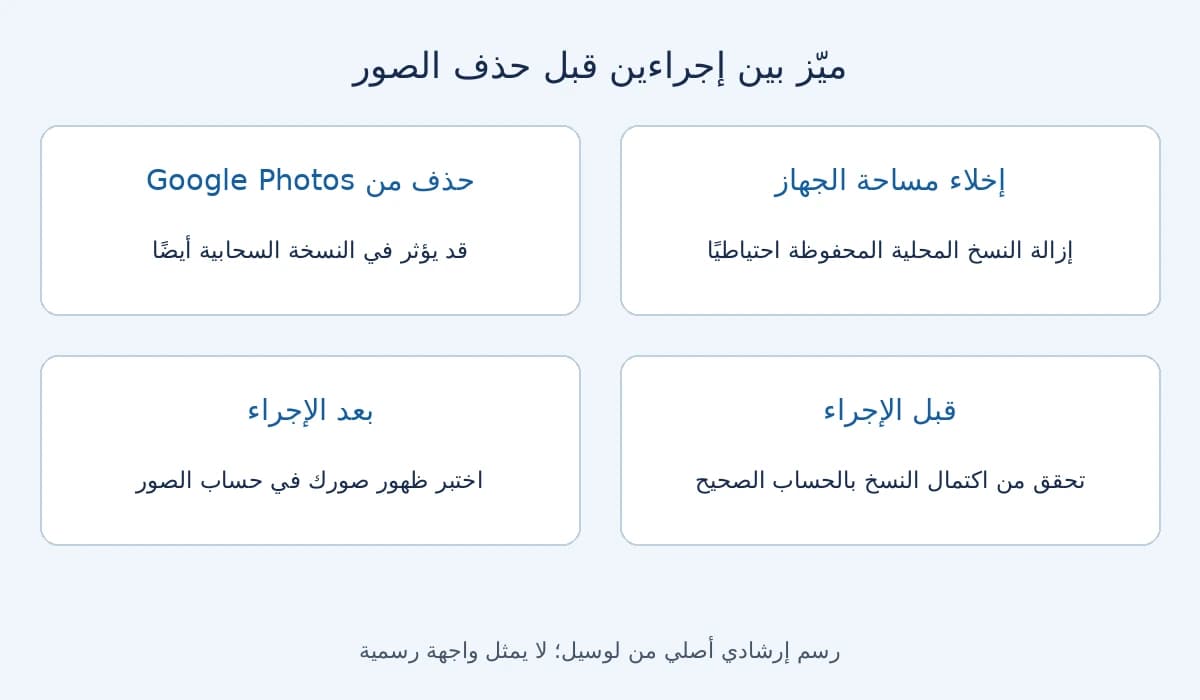
افهم الفرق بين إزالة النسخة المحلية وحذف صورة من المكتبة
تشرح Google أن خيار «إخلاء مساحة» يزيل صورًا محفوظة على الجهاز بعد نسخها احتياطيًا. لا تستخدم زر حذف عادي داخل مكتبة الصور ظنًا أنه يحرر مساحة الهاتف فقط؛ راجع اسم العملية قبل الضغط. إذا تعتمد على عرض الصور بلا إنترنت أو عبر معرض الهاتف، احتفظ بنسخ تحتاجها محليًا.
نفذ «إخلاء مساحة على هذا الجهاز»
في تطبيق صور Google على Android اضغط صورة الحساب أو الحرف، ثم «إخلاء مساحة على هذا الجهاز». يعرض التطبيق مقدار المساحة الممكن تحريرها؛ راجع الرسالة النهائية ثم اضغط التأكيد. قد تختلف الترجمة بين الأجهزة. لا تنتقل إلى تطبيق تنظيف خارجي يطلب وصولًا شاملًا إلى صورك لتؤدي العملية نفسها.
تحقق مما بقي وكيف تصل إلى الصور
بعد اكتمال الإجراء، افتح التطبيق وphotos.google.com بالحساب نفسه وتحقق من عدة صور. توضح Google أن الصور المحذوفة محليًا قد لا تظهر في معرض الجهاز أو عند عدم الاتصال أو عند الخروج من الحساب. لذلك احتفظ بنسخ دون اتصال عندما تحتاجها للسفر أو العمل.
إذا اختفت صورة مهمة، افحص المسار الصحيح
افحص الحساب الآخر أولًا، ثم مهملات Google Photos ومعرض الهاتف. تنبه Google إلى أن بعض الصور الأقل من 30 يومًا قد تبقى محليًا رغم الإجراء، وهذا لا يعني فشل النسخ. إن كانت الصورة لم تُنسخ وحُذفت نهائيًا، فلا تفترض إمكانية استعادتها؛ أوقف أي حذف إضافي وافحص النسخ الأخرى لديك.
قائمة متابعة التنفيذ
علّم ما راجعته أثناء اتباع الدليل. هذه متابعة شخصية للخطوات؛ لا تؤكد قبول طلب أو اكتمال إجراء لدى الجهة الرسمية. تُمسح العلامات عند إعادة تحميل الصفحة.
راجعت 0 من 5 خطوات
اختر الدليل المناسب لحالتك
راجع الفئة والشروط، جهز مستندات الأسرة، ثم استعلم أو قدم شكوى موثقة من القناة الرسمية.
التقديم والمتابعة في تكافل وكرامةالخطوة التالية المرتبطة
إذا كانت هذه هي مهمتك التالية، راجع نسخ هاتف Android احتياطيًا والتحقق من اكتمال النسخة قبل بدء الإجراء.
- تشغيل الإخلاء بينما النسخ لم يكتمل: افتح صورة حديثة من الويب قبل الإجراء.
- الخلط بين زر حذف الصورة من المكتبة وخيار إخلاء مساحة الجهاز: اقرأ نص الزر.
- الاعتقاد بأن الصور ستكون متاحة دون إنترنت بعد إزالة النسخة المحلية: احتفظ بما تحتاجه محليًا.
المصادر الرسمية
- Google Photos: إخلاء مساحة على جهاز Android — آخر تحقق:
الأسئلة الشائعة
- هل تختفي الصور من حساب Google؟ — الصور التي نُسخت بأمان تبقى في مكتبة صور Google، بينما تُزال نسخها المحلية من الهاتف وفق وصف الخدمة.
- لماذا لا أرى الصور في معرض الهاتف؟ — المعرض قد يعرض الملفات المحلية فقط؛ افتح تطبيق Google Photos أو photos.google.com بالحساب نفسه.
- هل أستخدم الخيار قبل التحقق من النسخ؟ — لا؛ تطلب Google التأكد من اكتمال النسخ قبل إزالة أي صور من الجهاز.