الملخص
| المتطلبات | هاتف مفتوح القفل، حاسوب Windows، وكابل USB لنقل البيانات. |
|---|---|
| علامة النجاح | ظهور الهاتف وفتح الملفات المطلوبة من الكمبيوتر بعد اختيار نقل الملفات. |
| البديل | يمكن رفع ملفات إلى حساب Google للوصول إليها من الجهازين عندما يناسبك ذلك. |
خطوات التنفيذ
حدد الملفات والاتجاه قبل التوصيل
اختر مجلدًا واضحًا على الكمبيوتر لاستقبال الصور أو المستندات، ولا تنقل مجلدات النظام التي لا تعرفها. إن كان الهدف نسخة أمان، انسخ الملفات ثم افتح عددًا منها على الكمبيوتر للتأكد من سلامتها؛ ظهور اسم المجلد وحده لا يكفي. تذكر Google أن Drive بديل للوصول إلى الملفات من الجهازين إذا لم يتوفر الكابل.
استخدم كابل بيانات وافتح قفل الهاتف
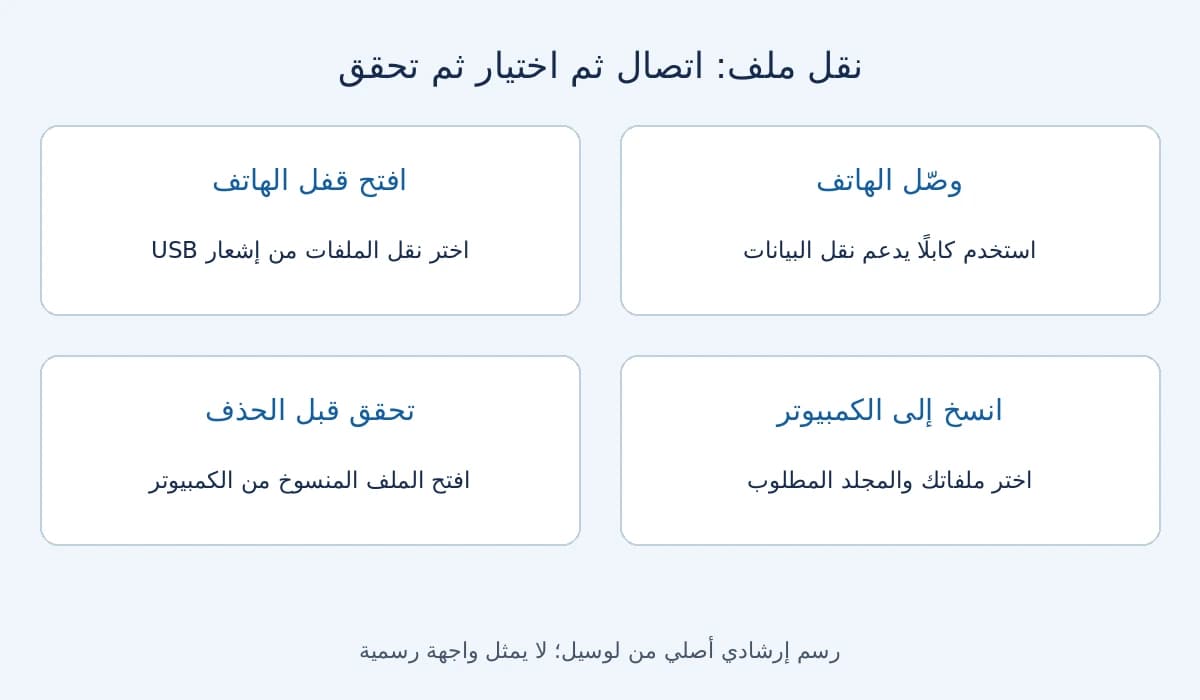
وصّل الهاتف إلى Windows بكابل مناسب، وافتح القفل قبل البحث في الكمبيوتر. إشعار الشحن وحده لا يعني أن نقل الملفات نشط. إذا لم يظهر أي إشعار جرّب منفذًا آخر أو كابلًا معروفًا بنقل البيانات؛ توضح Google أن بعض الكابلات لا تصلح إلا للشحن.
غيّر وضع USB إلى نقل الملفات
اضغط إشعار «شحن هذا الجهاز عبر USB» على الهاتف، ثم ضمن «استخدام USB لـ» اختر «نقل الملفات». افتح نافذة إدارة الملفات في الكمبيوتر وحدد التخزين والمجلد المقصود. إذا ظهرت رسالة سماح على الهاتف، اقرأها وتأكد أنك متصل بكمبيوترك أنت قبل الموافقة.
انسخ الملفات ثم افتح عينة منها
اسحب الملفات إلى المجلد الذي أعددته وانتظر انتهاء النقل بالكامل. افتح مستندًا وصورة وفيديوًا من النسخة الجديدة عند الحاجة؛ يساعد هذا على كشف ملف تالف أو نقل ناقص. لا تحذف الأصل من الهاتف قبل هذه المراجعة، خاصة إذا كانت الملفات غير مخزنة في سحابة أخرى.
أخرج الهاتف وعالج عدم ظهوره
بعد انتهاء النسخ أخرج الجهاز من Windows ثم افصل الكابل كما توصي Google. إذا لم يتعرف الكمبيوتر عليه، أعد تشغيل الجهازين وجرب كابلًا ومنفذًا مختلفين وتحقق من تحديث Android. لا تثبّت تعريفات من مواقع غير معروفة لمجرد أن نافذة الملفات لم تظهر.
قائمة متابعة التنفيذ
علّم ما راجعته أثناء اتباع الدليل. هذه متابعة شخصية للخطوات؛ لا تؤكد قبول طلب أو اكتمال إجراء لدى الجهة الرسمية. تُمسح العلامات عند إعادة تحميل الصفحة.
راجعت 0 من 5 خطوات
اختر الدليل المناسب لحالتك
راجع الفئة والشروط، جهز مستندات الأسرة، ثم استعلم أو قدم شكوى موثقة من القناة الرسمية.
التقديم والمتابعة في تكافل وكرامةالخطوة التالية المرتبطة
إذا كانت هذه هي مهمتك التالية، راجع نسخ هاتف Android احتياطيًا والتحقق من اكتمال النسخة قبل بدء الإجراء.
- استخدام كابل شحن فقط: جرّب كابل بيانات معروفًا.
- ترك الهاتف مقفلًا أو على وضع الشحن: افتحه واختر نقل الملفات.
- حذف الأصل قبل فتح النسخة على الكمبيوتر: افحص عدة ملفات أولًا.
المصادر الرسمية
- Google: نقل الملفات بين Android والكمبيوتر — آخر تحقق:
الأسئلة الشائعة
- لماذا يشحن الهاتف دون ظهور ملفاته؟ — قد يكون USB على وضع الشحن أو الكابل لا يدعم البيانات؛ افتح الهاتف واختر «نقل الملفات» وجرب كابلًا آخر.
- هل يمكن النقل بلا كابل؟ — تشير Google إلى رفع الملفات إلى Drive للوصول إليها من الهاتف والكمبيوتر عندما يكون ذلك مناسبًا.
- متى أفصل الهاتف؟ — بعد اكتمال النقل وإخراج الجهاز من Windows وفق تعليمات Google.