الملخص
| الأثر | مسح بيانات الهاتف وإلغاء تثبيت التطبيقات وبياناتها المحلية. |
|---|---|
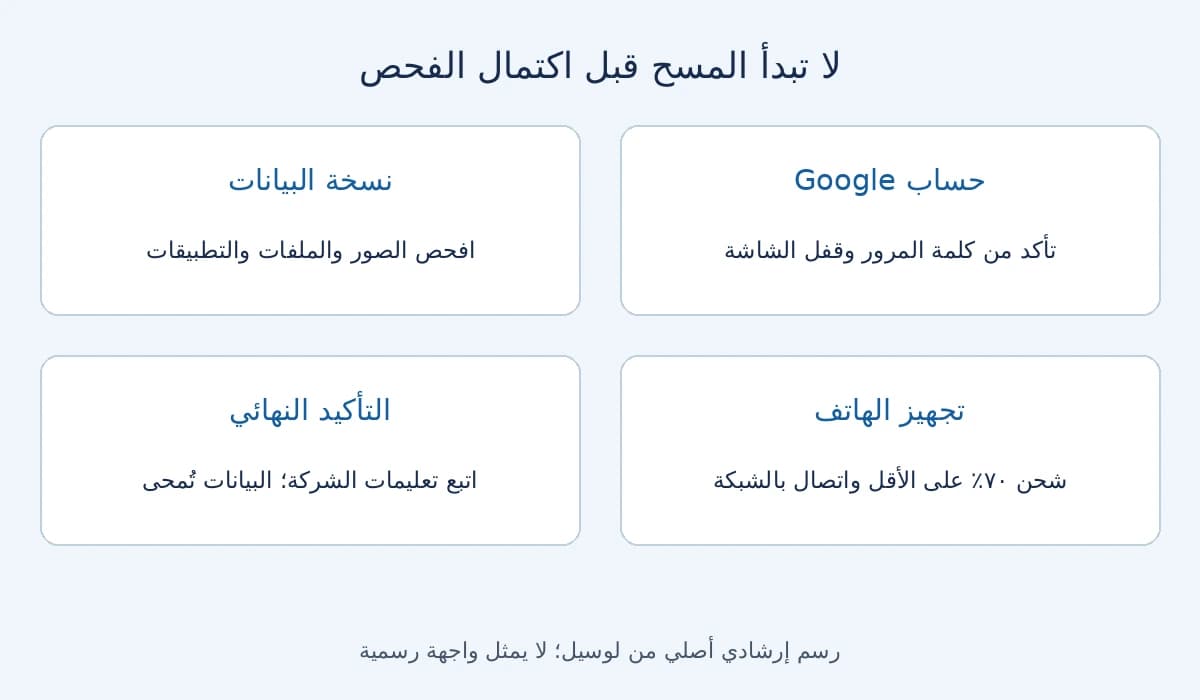
| قبل البدء | حساب Google وكلمة مروره وقفل الشاشة ونسخة مؤكدة من البيانات المهمة. |
| الطاقة | توصي Google بشحن الهاتف إلى 70% على الأقل قبل إعادة الضبط. |
خطوات التنفيذ
افصل هدف إعادة الضبط عن تشخيص المشكلة
إذا كان تطبيق واحد لا يعمل، جرّب مسار دعمه الرسمي قبل مسح الهاتف كله. إعادة الضبط تمحو بيانات الجهاز، وتوضح Google أن التطبيقات وبياناتها المحلية ستزال حتى لو أمكن استعادة بعض البيانات من الحساب. اكتب قائمة بما لا يمكنك تحمل فقدانه: صور غير مرفوعة، ملفات محلية، رموز تحقق، ومحتوى تطبيقات العمل.
أكد حساب Google وكلمة المرور وقفل الشاشة
من الإعدادات افتح «الحسابات» وحدد اسم حساب Google الموجود على الجهاز، ثم اختبر كلمة مروره على جهاز آخر موثوق. تأكد أيضًا من معرفة PIN أو النمط أو كلمة قفل الشاشة. تذكر Google أنه إذا غيّرت كلمة مرور Google مؤخرًا فمن الأفضل الانتظار 24 ساعة قبل إعادة الضبط؛ لا تبدأ وأنت غير قادر على الدخول للحساب.
تحقق من النسخة الاحتياطية فعليًا
افتح إعدادات النسخ ثم تفاصيل النسخة وتاريخها، وافحص الصور من حساب Google الصحيح وملفاتك المحلية بنسخة أخرى. لا تعتمد على أيقونة السحابة وحدها. بعض التطبيقات لا تنسخ كل بياناتها، لذلك تحقق من طريقة تصديرها أو نقلها الرسمية، خاصة تطبيقات المصادقة والمراسلة قبل مسح الهاتف.
اشحن الجهاز واتبع مسار الشركة المصنعة
توصي Google بشحن الهاتف إلى 70% على الأقل وتوصيله بشبكة Wi-Fi أو البيانات لتسجيل الدخول بعد العملية. على معظم الأجهزة تبدأ إعادة الضبط من الإعدادات، لكن أسماء القوائم والخطوات تختلف؛ ارجع إلى تعليمات الشركة المصنعة لجهازك واقرأ شاشة التأكيد النهائية. لا تستخدم تعليمات ضغط أزرار لطراز مختلف عشوائيًا.
بعد الضبط استعد ما تدعمه النسخة واختبره
عند بدء الإعداد سجّل بالحساب السابق واتبع خطوات الاستعادة الظاهرة. افتح الصور والجهات والرسائل والتطبيقات المهمة، وانتظر اكتمال المزامنة قبل الحكم على فقد ملف. إذا لم يظهر محتوى تطبيق ما، راجع دعم التطبيق وحدود نسخته الخاصة؛ نجاح تسجيل الدخول لا يعني استعادة كل البيانات المحلية.
قائمة متابعة التنفيذ
علّم ما راجعته أثناء اتباع الدليل. هذه متابعة شخصية للخطوات؛ لا تؤكد قبول طلب أو اكتمال إجراء لدى الجهة الرسمية. تُمسح العلامات عند إعادة تحميل الصفحة.
راجعت 0 من 5 خطوات
اختر الدليل المناسب لحالتك
راجع الفئة والشروط، جهز مستندات الأسرة، ثم استعلم أو قدم شكوى موثقة من القناة الرسمية.
التقديم والمتابعة في تكافل وكرامةالخطوة التالية المرتبطة
إذا كانت هذه هي مهمتك التالية، راجع نسخ هاتف Android احتياطيًا والتحقق من اكتمال النسخة قبل بدء الإجراء.
- بدء المسح دون معرفة كلمة مرور الحساب الموجود على الهاتف: اختبر الدخول أولًا.
- اعتبار النسخ العام شاملًا لبيانات كل التطبيقات: افحص التطبيقات المهمة واحدة واحدة.
- تجاهل شحن الهاتف أو الاتصال المطلوب للإعداد اللاحق: جهزهما قبل البدء.
المصادر الرسمية
- Google: إعادة ضبط Android على إعدادات المصنع — آخر تحقق:
- Google: النسخ الاحتياطي وحدود الاستعادة — آخر تحقق:
الأسئلة الشائعة
- هل تحذف إعادة الضبط بيانات الهاتف؟ — نعم؛ توضح Google أنها تمحو البيانات المحلية وتزيل التطبيقات وبياناتها، مع إمكان استعادة ما كان محفوظًا في الحساب وفق نوعه.
- لماذا أحتاج كلمة مرور Google بعد الضبط؟ — قد يطلب الجهاز الحساب السابق لتأكيد الملكية وإكمال الإعداد؛ تحقق من بيانات دخوله قبل المسح.
- كم أشحن الهاتف؟ — توصي Google بمستوى شحن لا يقل عن 70% قبل بدء إعادة ضبط المصنع.