الملخص
| قبل البدء | احفظ النموذج الجاري وتأكد من وسيلة دخولك قبل حذف بيانات الموقع. |
|---|---|
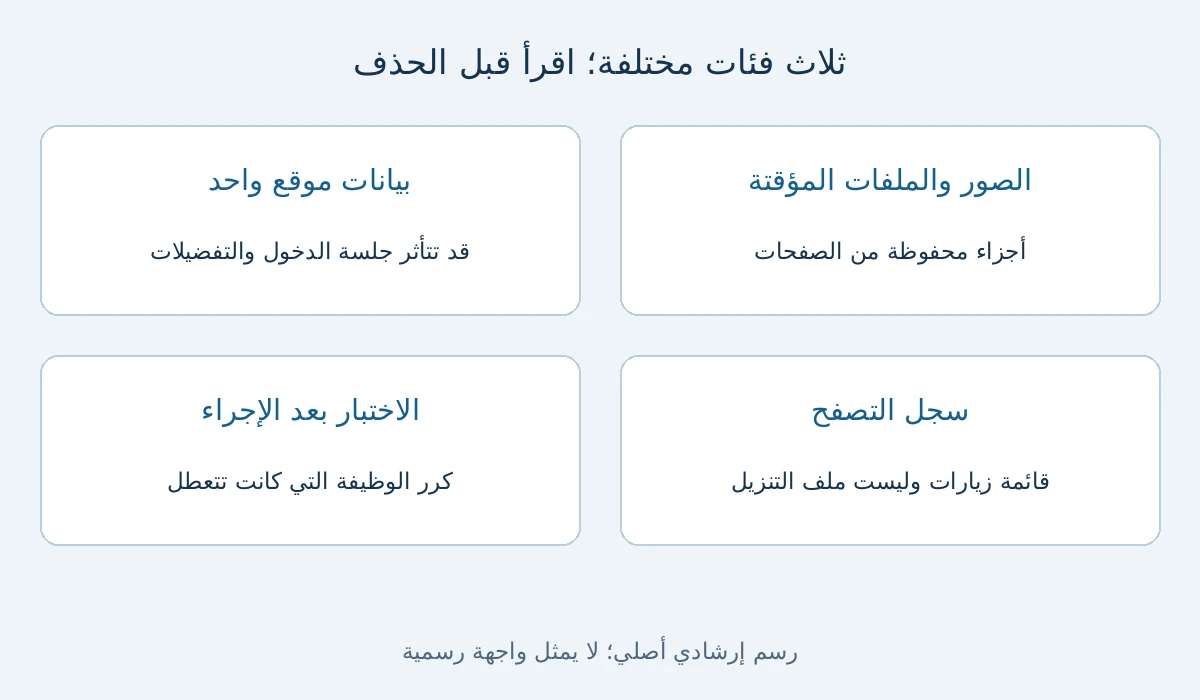
| الفرق | الكاش أجزاء محفوظة من الصفحات؛ الكوكيز قد تحفظ جلسة الدخول والتفضيلات. |
| النطاق | Chrome على الكمبيوتر؛ حذف بيانات محفوظة في حساب Google قد يمتد إلى الحساب والأجهزة الأخرى. |
خطوات التنفيذ
اكتب المشكلة قبل اختيار الحذف
صف ما لا يعمل بجملة واحدة: «الصورة القديمة ما زالت تظهر» أو «موقع واحد يعيدني إلى صفحة الدخول». سجّل متى بدأت وهل تظهر في المواقع الأخرى. هذه ملاحظة تشخيصية من التحرير، وليست وعدًا بأن الحذف سيصلح المشكلة؛ فائدتها مقارنة النتيجة بالتوقع وعدم استخدام إجراء واسع لمجرد أنه متاح.
ابدأ بالملفات المؤقتة عند الحاجة
افتح قائمة Chrome ثم «حذف بيانات التصفح»، واختر المدة والفئة المطلوبة. لمسح الكاش حدد «الصور والملفات المخزنة مؤقتًا» وراجع بقية العلامات قبل حذف البيانات. يزيل ذلك الأجزاء التي يحتفظ بها المتصفح من الصفحات. لا تحدد السجل أو الملء التلقائي لمجرد أنك تريد تجديد عرض صفحة.
استهدف موقعًا واحدًا بدل جميع المواقع
من الإعدادات افتح «الخصوصية والأمان» ثم «ملفات تعريف الارتباط التابعة لجهات خارجية» ثم عرض بيانات المواقع والأذونات. ابحث عن اسم الموقع واحذف بياناته مع تأكيد الاسم. حذف الكوكيز قد يخرجك من المواقع ويمحو تفضيلات محفوظة؛ جهّز وسيلة الدخول قبل ذلك.
اختبر نفس الوظيفة بعد الإجراء
أعد فتح الموقع من عنوانه المعتاد، ثم كرر العملية التي سجلتها في البداية دون تغيير عدة إعدادات معًا. مثال: إذا كانت صورة حساب قديمة، راجع الصفحة التي كانت تعرضها؛ أما إذا كان النموذج لا ينتقل للخطوة التالية، اختبر الانتقال نفسه بعد حفظ البيانات. نجاح فتح الرئيسية وحده لا يثبت حل الخطأ داخل النموذج.
افهم ما لم تمحه
حذف سجل التنزيلات يزيل قائمته من Chrome، ولا يزيل الملفات الفعلية من الكمبيوتر. نشاط Google المحفوظ في الحساب له إدارة منفصلة. وحذف بيانات محفوظة بالحساب أثناء تسجيل الدخول قد يزيلها من الأجهزة الأخرى أيضًا. لذلك لا تستخدم حذف السجل كطريقة لحذف مستند حساس من مجلد التنزيلات.
وثق النتيجة قبل تصعيد الحل
إذا لم يتغير الخطأ، احتفظ باسمه وتوقيته والخطوة التي جربتها؛ توقف عن حذف المزيد بلا سبب محدد. يمكنك إرسال وصف خالٍ من كلمات المرور للموقع: «حذفت بيانات هذا الموقع وأعدت الدخول، لكن الخطأ يظهر عند رفع الملف». هذه صياغة أدق من «المتصفح لا يعمل»، وتساعدك في طلب الدعم.
قائمة متابعة التنفيذ
علّم ما راجعته أثناء اتباع الدليل. هذه متابعة شخصية للخطوات؛ لا تؤكد قبول طلب أو اكتمال إجراء لدى الجهة الرسمية. تُمسح العلامات عند إعادة تحميل الصفحة.
راجعت 0 من 6 خطوات
اختر الدليل المناسب لحالتك
جهّز وسيلة دخول احتياطية، وراجع الأجهزة المتصلة، وافحص الرسائل والإشعارات غير المرغوبة.
تأمين حساب Google والتعامل مع الرسائل المشبوهةالخطوة التالية المرتبطة
إذا كانت هذه هي مهمتك التالية، راجع Chrome لا يفتح أو يتعطل: تشخيص المتصفح والموقع والشبكة قبل بدء الإجراء.
- اختيار جميع الفئات دون قراءة: اقتصر على المطلوب.
- حذف بيانات موقع وأنت لا تستطيع العودة إلى حسابه: جهّز وسيلة الدخول أولًا.
- اعتبار حذف سجل التنزيلات حذفًا للملف: افحص مكان الملف في الكمبيوتر.
المصادر الرسمية
- Google: حذف بيانات التصفح على الكمبيوتر — آخر تحقق:
- Google: إدارة الكوكيز وبيانات موقع محدد — آخر تحقق:
الأسئلة الشائعة
- هل حذف الكوكيز قد يسجل خروجي؟ — نعم، قد تزول جلسة دخول وتفضيلات محفوظة للموقع؛ تأكد من إمكانية الدخول مجددًا.
- هل حذف سجل التنزيلات يحذف المستندات؟ — لا؛ الملفات نفسها تظل على الكمبيوتر ويجب التعامل معها من مجلدها.
- هل أحتاج حذف بيانات كل المواقع؟ — يمكن استهداف موقع واحد إذا كانت المشكلة تخصه؛ اختبر النتيجة قبل توسيع الإجراء.