الملخص
| المتطلبات | Chrome على كمبيوتر بنظام مدعوم واتصال يعمل؛ قد تحتاج مسؤول الجهاز في بيئة العمل. |
|---|---|
| النجاح | اكتمال الفحص في صفحة معلومات Chrome دون تحديث معلق أو خطأ. |
| النطاق | شرح الكمبيوتر؛ Linux يستخدم مدير الحزم، وChromebook يتبع تحديث نظامه. تختلف القوائم بحسب اللغة والإصدار. |
خطوات التنفيذ
جهّز العمل المفتوح وحدد نوع الجهاز
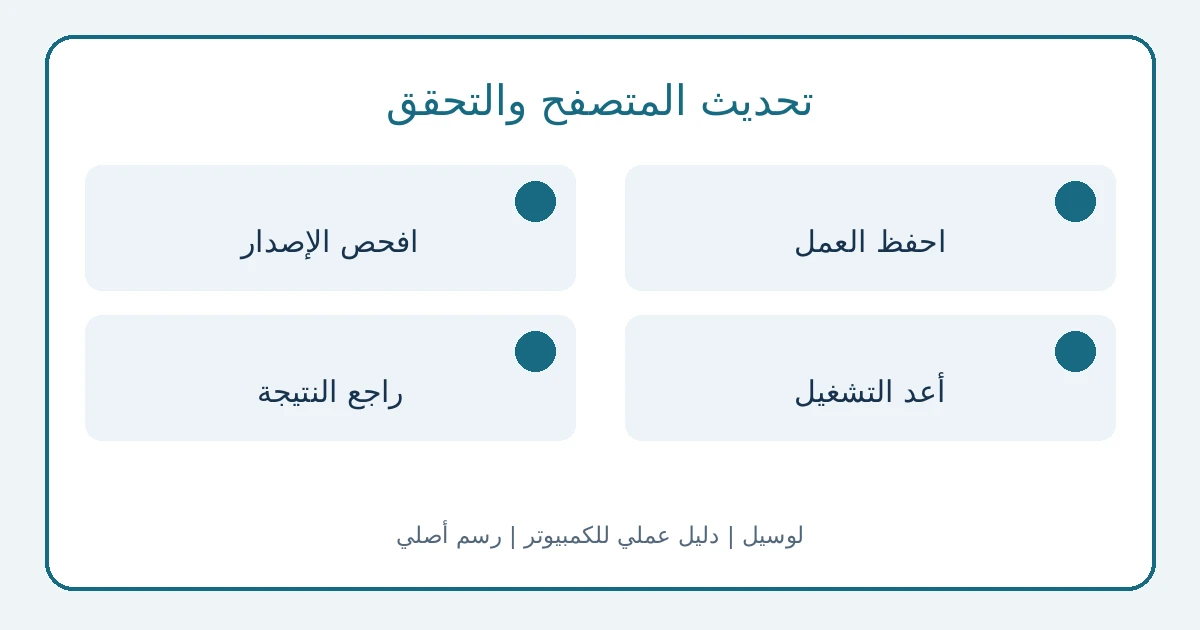
قبل أي إعادة تشغيل احفظ المستند الجاري، وأنهِ رفع الملفات أو دوّن حالته. مثال عملي من التحرير: إذا كنت تعبئ طلبًا طويلًا، احتفظ برقم الطلب والمرفقات خارج التبويب، وأكمل الإرسال قبل التحديث. الهدف ألا تضطر إلى تخمين ما حُفظ بعد إغلاق النافذة؛ لا تعتبر بقاء التبويب بديلًا عن حفظ البيانات.
افحص من داخل المتصفح
من القائمة ذات النقاط الثلاث افتح «مساعدة» ثم «معلومات عن Google Chrome». هذه الصفحة تعرض رقم الإصدار وتفحص التحديثات. راقب نص الحالة بدل مقارنة رقمك برقم قرأته في منشور؛ لا يثبت ذلك المنشور ما هو متاح لجهازك الآن. دوّن رسالة الخطأ كاملة إن ظهرت، بما فيها رقمها.
أعد التشغيل ثم افحص مرة ثانية
اضغط «إعادة التشغيل» إذا ظهر بعد تنزيل التحديث. Chrome يعيد النوافذ والتبويبات العادية، لكن نوافذ التصفح المتخفي لا تُعاد. بعد العودة افتح صفحة المعلومات مجددًا واقرأ الحالة. توصيتنا العملية: سجل تاريخ الفحص مع رقم الإصدار، بدل اعتبار إغلاق النافذة وحده نجاحًا.
عالج التعثر بحسب الرسالة
إذا فشل التحديث، أعد تشغيل الكمبيوتر وكرر الفحص. توصي Google بمراجعة ما إذا كانت برامج الحماية أو الجدار الناري تمنع اتصال التحديثات. عند رسالة «التحديثات معطلة بواسطة المسؤول» تواصل مع مسؤول الجهاز؛ لا تحاول تجاوز سياسات العمل. استخدم تنزيل Chrome الرسمي عند الحاجة لإعادة التثبيت، بعد حماية بياناتك.
توقف عند نظام غير مدعوم
توضح Google متطلبات النظام في صفحة التحديث. لا تتعامل مع انتهاء دعم نظام قديم باعتباره عطلًا مؤقتًا يمكن علاجه بتكرار الزر. راجع المتطلبات الرسمية لجهازك، ثم ناقش تحديث النظام مع مسؤول الكمبيوتر إن لم تكن تملك صلاحية تغييره. هذا الدليل لا يحدد نسخة واحدة ثابتة لجميع الأجهزة أو البلدان.
اختبر استخدامك اليومي دون خلط النتائج
افتح موقعين تستخدمهما عادة وكرر وظيفة بسيطة، مثل فتح مستند محفوظ. إذا اكتمل التحديث لكن موقعًا واحدًا لم يعمل، دوّن المشكلتين منفصلتين. نموذج ملاحظة مفيد: «فحص التحديث مكتمل؛ صفحة الخدمة ما زالت تعرض الخطأ نفسه». بهذا لا تعيد تثبيت المتصفح فقط لأن خدمة أخرى تعثرت.
قائمة متابعة التنفيذ
علّم ما راجعته أثناء اتباع الدليل. هذه متابعة شخصية للخطوات؛ لا تؤكد قبول طلب أو اكتمال إجراء لدى الجهة الرسمية. تُمسح العلامات عند إعادة تحميل الصفحة.
راجعت 0 من 6 خطوات
اختر الدليل المناسب لحالتك
جهّز وسيلة دخول احتياطية، وراجع الأجهزة المتصلة، وافحص الرسائل والإشعارات غير المرغوبة.
تأمين حساب Google والتعامل مع الرسائل المشبوهةالخطوة التالية المرتبطة
إذا كانت هذه هي مهمتك التالية، راجع تصدير واستيراد إشارات Chrome المرجعية والتحقق من نقلها قبل بدء الإجراء.
- الاعتماد على إعلان تحديث داخل موقع: افحص من قائمة المتصفح.
- إعادة التشغيل أثناء نموذج غير محفوظ: احفظ العمل أولًا.
- تكرار المحاولة مع سياسة مسؤول واضحة: ارفع الرسالة لمسؤول الجهاز.
المصادر الرسمية
- Google: تحديث Chrome ومتطلبات النظام — آخر تحقق:
- Google: إصلاح فشل التحديث — آخر تحقق:
الأسئلة الشائعة
- كيف أتأكد أن التحديث اكتمل؟ — أعد فتح صفحة معلومات Chrome بعد إعادة التشغيل وتحقق من انتهاء الفحص دون تحديث معلق أو خطأ.
- هل تعود نوافذ التصفح المتخفي؟ — لا تعود عند إعادة تشغيل Chrome لتطبيق التحديث؛ احفظ ما تحتاجه قبل الإجراء.
- ماذا أفعل إذا منع المسؤول التحديث؟ — تواصل مع مسؤول الجهاز وأرسل رسالة الخطأ؛ لا تتجاوز السياسة المحلية.