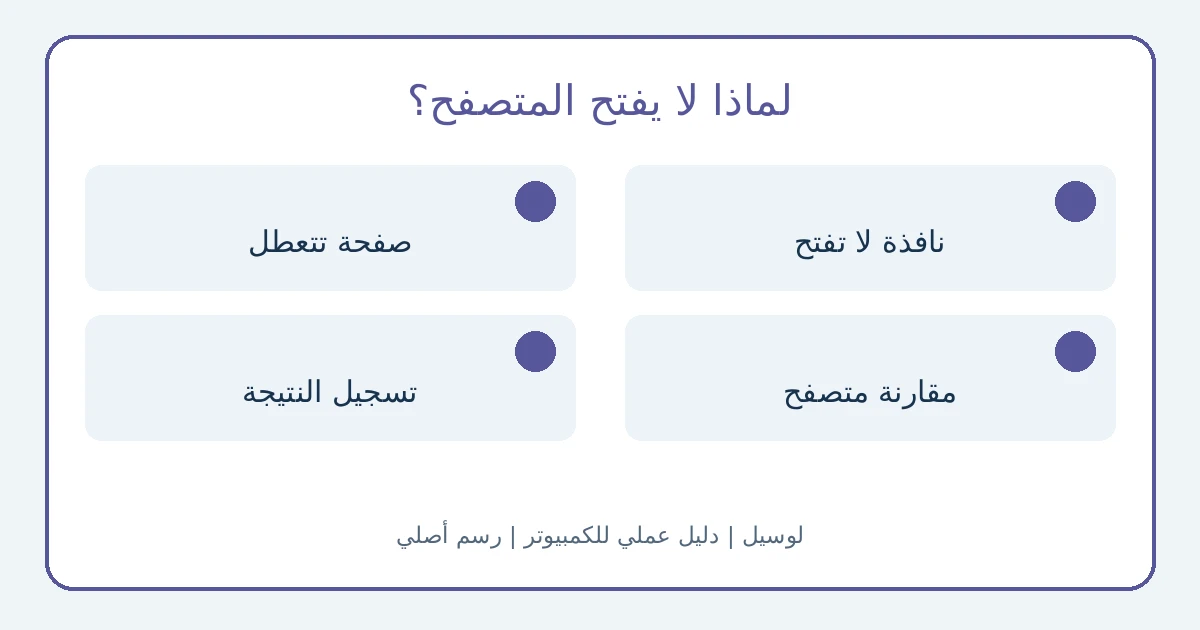
الملخص
| المتطلبات | وصول للكمبيوتر ووصف للخطأ؛ متصفح آخر يفيد المقارنة إن كان متاحًا. |
|---|---|
| النجاح | فتح المتصفح واستقرار الوظيفة التي كانت تتعطل، مع معرفة ما تغير. |
| الحدود | على الكمبيوتر؛ لا يشخص الدليل تلف عتاد ولا يضمن إصلاح عطل خدمة خارجية. |
خطوات التنفيذ
صنّف العطل قبل التجربة
اكتب: هل النافذة لا تظهر، أم تغلق فورًا، أم تعمل وتعرض خطأ لموقع محدد؟ سجل أي رسالة كما هي. مثال تحريري: «متصفحان يفتحان مواقع أخرى لكن بوابة واحدة لا تعمل» يختلف عن «Chrome لا يعرض أي نافذة». فصل الحالتين يمنع إضاعة وقتك في تعديل المتصفح عندما المطلوب دعم الخدمة.
خفف الحمل وأعد التشغيل
توصي Google بإغلاق التبويبات الأخرى والتطبيقات غير اللازمة وإيقاف التنزيلات مؤقتًا عند احتمال نقص الذاكرة. احفظ عملك ثم أغلق Chrome وافتحه، وبعدها أعد تشغيل الكمبيوتر إذا استمر التعطل. لا تغير عدة أشياء مرة واحدة؛ دوّن هل تحسن فتح الصفحة بعد تقليل الحمل أم بعد إعادة تشغيل الجهاز.
إذا لم يفتح، افحص العملية الخلفية
في Windows افتح مدير المهام وابحث عن Google Chrome أو chrome.exe ضمن العمليات وأنهِ المهمة عند تعذر فتحه. في Mac استخدم نافذة فرض الإنهاء واختر Chrome. قد يكون المتصفح يعمل في الخلفية. احفظ عملك الممكن أولًا؛ إنهاء العملية ليس طريقة لحفظ نموذج أو مستند لم يرسل بعد.
قارن الموقع في متصفح آخر
افتح العنوان نفسه في متصفح آخر. إذا لم يعمل هناك أيضًا، توجه لفحص الاتصال أو الموقع، بدل افتراض أن كل المشكلة من Chrome. رسالة ERR_INTERNET_DISCONNECTED تشير إلى عدم الاتصال، بينما ERR_NETWORK_CHANGED تشير إلى تغير الشبكة أثناء التحميل. احتفظ بالرمز لأن شكل «تعذر الوصول» وحده لا يحدد السبب.
إذا اقتصر على Chrome، افحص الإضافات
تذكر Google الإضافات ضمن أسباب التعطل وتوصي بإعادة إضافتها واحدة واحدة عند اختبارها. بعد كل تغيير افتح الصفحة نفسها، وسجّل النتيجة. وإذا كنت تفحص تسريع العتاد، فخيار استخدامه يوجد ضمن إعدادات «النظام» ويحتاج إعادة التشغيل بعد تغييره. لا تعتبر تحسينًا مؤقتًا دليلًا قاطعًا على تلف قطعة في الكمبيوتر.
اجعل إعادة التثبيت خطوة مدروسة
إذا احتجت إعادة التثبيت وفق المرجع الرسمي، احمِ بياناتك أولًا ولا تحذف بيانات التصفح أو الملف الشخصي دون فهم النتيجة. جهّز نسخة من إشاراتك عندما تستطيع فتح المتصفح، ثم اكتب ملخصًا لما جربته للدعم: النظام، الرمز، نتيجة المتصفح الآخر، ووقت التعطل. لا تضمّن كلمات مرور أو ملفات عمل في بلاغ عام.
قائمة متابعة التنفيذ
علّم ما راجعته أثناء اتباع الدليل. هذه متابعة شخصية للخطوات؛ لا تؤكد قبول طلب أو اكتمال إجراء لدى الجهة الرسمية. تُمسح العلامات عند إعادة تحميل الصفحة.
راجعت 0 من 6 خطوات
اختر الدليل المناسب لحالتك
جهّز وسيلة دخول احتياطية، وراجع الأجهزة المتصلة، وافحص الرسائل والإشعارات غير المرغوبة.
تأمين حساب Google والتعامل مع الرسائل المشبوهةالخطوة التالية المرتبطة
إذا كانت هذه هي مهمتك التالية، راجع تصدير واستيراد إشارات Chrome المرجعية والتحقق من نقلها قبل بدء الإجراء.
- البدء بإزالة البيانات: احمِها وشخّص الحالة أولًا.
- اختبار عنوان مختلف في المتصفح الآخر: قارن العنوان نفسه.
- اعتبار كل خطأ صفحة انهيارًا للمتصفح: احتفظ برمز الرسالة.
المصادر الرسمية
- Google: Chrome يتعطل أو لا يفتح — آخر تحقق:
- Google: رسائل الأخطاء الشائعة — آخر تحقق:
الأسئلة الشائعة
- لماذا أجرب متصفحًا آخر؟ — لتمييز مشكلة تقتصر على Chrome عن مشكلة في الموقع أو الاتصال، باستخدام العنوان نفسه.
- ماذا أفعل إذا Chrome يعمل في الخلفية؟ — يمكن إنهاء عمليته من مدير المهام في Windows أو فرض الإنهاء في Mac ثم إعادة فتحه، بعد حفظ العمل الممكن.
- هل أبدأ بإعادة التثبيت؟ — ابدأ بالتصنيف وتقليل الحمل وإعادة التشغيل والمقارنة، واجعل إعادة التثبيت بعد حماية بياناتك.