الملخص
| المناسب | إعدادات متصفح تغيرت بسبب تطبيق أو إضافة، بعد تحديد المشكلة. |
|---|---|
| قبل التأكيد | احفظ العمل ودوّن الإعداد الذي تريد إصلاحه، واقرأ نافذة التأكيد. |
| حدود | على الكمبيوتر؛ ليست كل الإعدادات مشمولة، وقد يمتد التغيير للأجهزة التي سجلت الدخول منها. |
خطوات التنفيذ
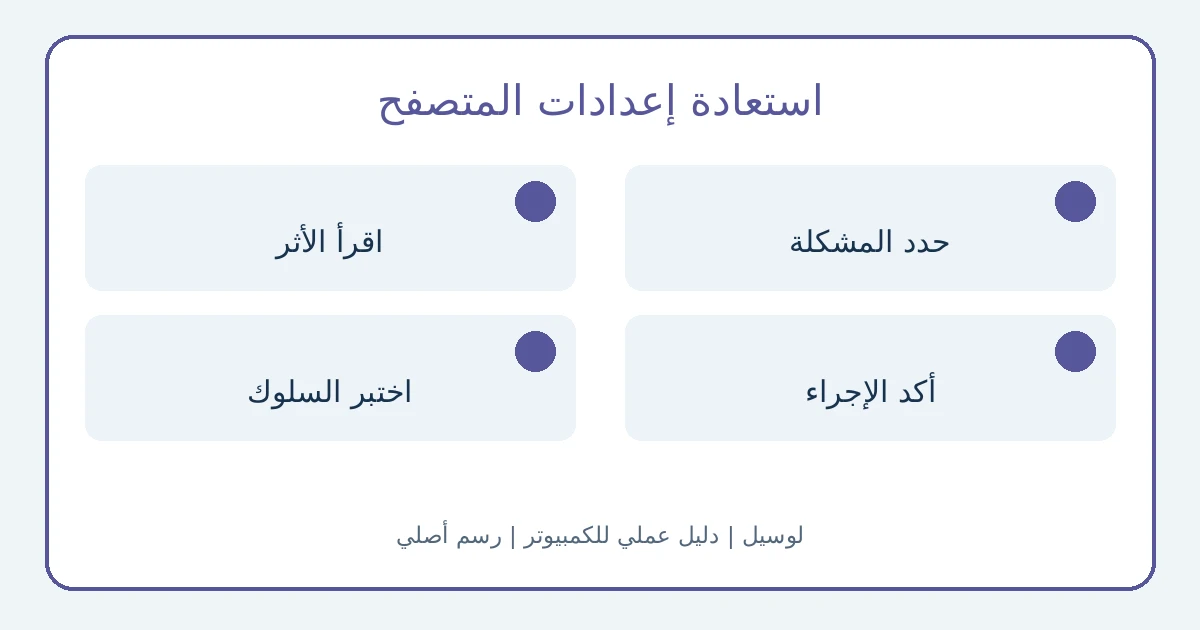
حدد الهدف دون إجراء شامل تلقائيًا
اكتب ما تغير تحديدًا: البحث في شريط العنوان، صفحة بدء التشغيل، أو إعداد آخر. إن أردت تغيير اختيار واحد فقط، استخدم قائمته أولًا. مثال تحريري: اختيار محرك بحث مختلف بإرادتك لا يتطلب إعادة ضبط بقية تفضيلاتك. أما تكرر تغييرات لم تقم بها فيستحق فحصًا أوسع قبل الاكتفاء بإعادة الاختيار.
راجع أثر الإجراء قبل الضغط
توضح Google أن استعادة الإعدادات لا تحذف الإشارات المرجعية أو كلمات المرور المحفوظة. تشمل التغييرات البحث الافتراضي وصفحات البدء والمحتوى والكوكيز والإضافات والمظهر، بينما بعض الإعدادات مثل الخطوط وتسهيل الاستخدام لا تعاد بالكامل. افتح النص الرسمي إذا كان لديك إعداد مهم ولا تفترض أن كلمة «ضبط» تعني محو كل شيء.
نفذ من الإعدادات الأصلية
افتح Chrome ثم قائمته ثم «الإعدادات». اختر «إعادة ضبط الإعدادات» ثم استعادة الإعدادات إلى وضعها الأصلي وأكد. اقرأ نافذة التأكيد في إصدارك قبل الإكمال. هذه التعليمات للكمبيوتر؛ لا تطبق عليها خطوات مسح تطبيق هاتف أو مسح نظام تشغيل. إذا تعذرت قائمة الإعدادات نفسها انتقل لتشخيص تعطل المتصفح.
افحص المشكلة الأصلية باختبار محدود
كرر الاختبار الذي كتبته قبل الإجراء: ابحث عن عبارة عادية أو افتح نافذة جديدة وتحقق من وجهتها. ثم افتح إشارة مرجعية معروفة لتتأكد أنك في الملف المقصود. لا تجعل نجاح زر التأكيد نتيجة نهائية؛ المطلوب أن يتغير السلوك الذي أزعجك. احتفظ بملاحظة عن أي مشكلة بقيت قبل تعديل إعدادات أخرى.
أعد تفضيلاتك المهمة تدريجيًا
ضع قائمة قصيرة بما تحتاجه للعمل، مثل صفحة تبدأ بها يومك أو إضافة تعتمد عليها. أعد اختيار كل تفضيل واختبر المتصفح بعده. اقتراحنا التحريري هو تغيير عنصر واحد في كل مرة وتدوين النتيجة؛ إعادة جميع التغييرات دفعة واحدة تجعل معرفة سبب عودة المشكلة أصعب، ولا تثبت أن كل عنصر في القائمة كان آمنًا.
لا تكرر إعادة الضبط إذا عادت المشكلة
توضح Google أن برنامجًا مثبتًا قد يستمر في تغيير إعدادات المتصفح. عند عودة التغيير، سجّل ما حدث ومتى والبرامج التي ثبتها صاحب الجهاز مؤخرًا، ثم اطلب دعمًا مناسبًا بدل تكرار التأكيد. لا تسمح لشخص مجهول بالتحكم في جهازك لمجرد أنه وعد بإصلاح البحث أو الصفحة الرئيسية.
قائمة متابعة التنفيذ
علّم ما راجعته أثناء اتباع الدليل. هذه متابعة شخصية للخطوات؛ لا تؤكد قبول طلب أو اكتمال إجراء لدى الجهة الرسمية. تُمسح العلامات عند إعادة تحميل الصفحة.
راجعت 0 من 6 خطوات
اختر الدليل المناسب لحالتك
جهّز وسيلة دخول احتياطية، وراجع الأجهزة المتصلة، وافحص الرسائل والإشعارات غير المرغوبة.
تأمين حساب Google والتعامل مع الرسائل المشبوهةالخطوة التالية المرتبطة
إذا كانت هذه هي مهمتك التالية، راجع تغيير محرك البحث في Chrome وفحص التغيير غير المرغوب قبل بدء الإجراء.
- اعتبار الإجراء مسح مصنع: هو استعادة إعدادات محددة للمتصفح.
- إعادة كل التفضيلات دون اختبار: عدّل تدريجيًا.
- إعادة الضبط كلما عاد التغيير: راجع سبب التغيير بدل تكرار الإجراء.
المصادر الرسمية
- Google: أثر استعادة إعدادات Chrome وطريقتها — آخر تحقق:
الأسئلة الشائعة
- هل تحذف إعادة الضبط الإشارات وكلمات المرور؟ — توضح Google أن الإشارات المرجعية وكلمات المرور المحفوظة لا تُحذف بهذا الإجراء.
- هل تعود كل إعدادات Chrome للوضع الأصلي؟ — لا؛ بعض الإعدادات مثل الخطوط وتسهيل الاستخدام ليست مشمولة بالكامل.
- كيف أعرف أن المشكلة حُلت؟ — كرر السلوك الذي سجلته قبل الإجراء، ثم أعد تفضيلاتك تدريجيًا مع فحص النتيجة.