الملخص
| المتطلبات | Chrome على الكمبيوتر والملف الشخصي الذي تستخدمه فعليًا. |
|---|---|
| النجاح | بحث من شريط العنوان ينتقل إلى المحرك المختار، مع بقائه عند اختبار جديد. |
| الحدود | الخيارات تختلف بحسب البلد والمحرك، وقد يتحكم مسؤول العمل أو المدرسة في الإعداد. |
خطوات التنفيذ
حدد أين تجري البحث
ميّز بين كتابة العبارة في شريط عنوان المتصفح وبين مربع البحث داخل موقع مفتوح. مثال تحريري: إذا كنت في صفحة محرك معين وتبحث من مربعها، فأنت تختبر ذلك الموقع لا اختيار Chrome. أغلق اللبس أولًا حتى لا تعدل الإعداد الصحيح عدة مرات ثم تقول إنه لم يتغير.
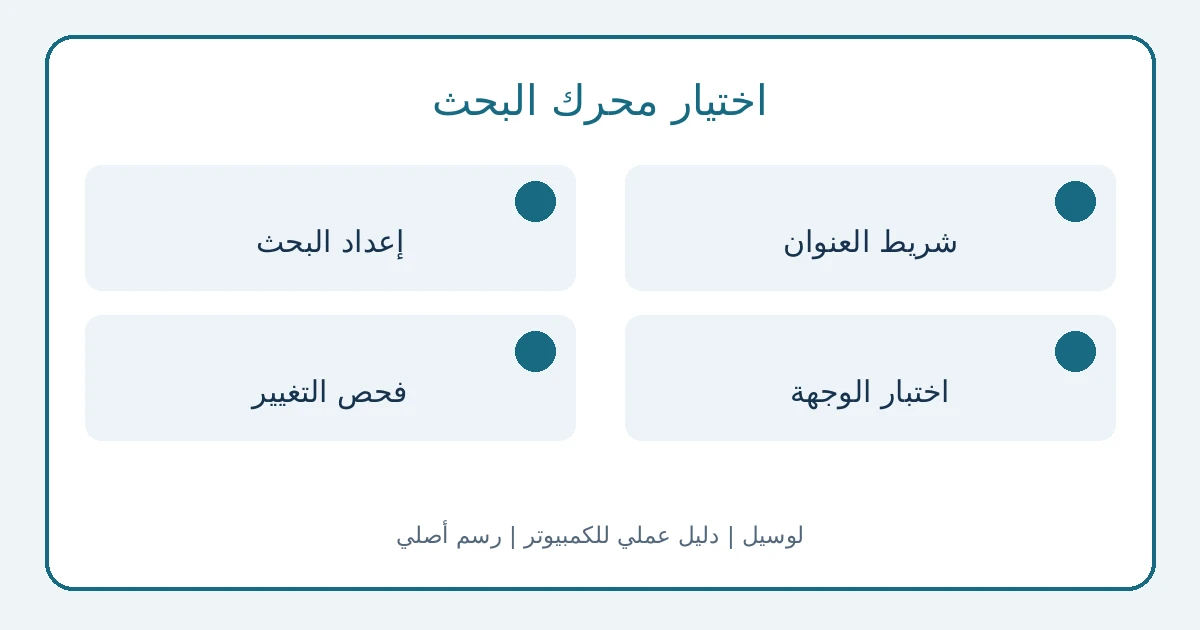
اختر المحرك من الإعدادات
افتح القائمة ثم «الإعدادات» ثم «محرك البحث». تحت إعداد محرك البحث اضغط «تغيير» وحدد اختيارك. قد لا تتاح بعض ميزات Chrome مع محرك لا يدعمها، وتختلف الخيارات بين البلدان. إذا ظهرت إدارة من العمل أو المدرسة، راجع المسؤول بدل محاولة فرض اختيار يتعارض مع السياسة.
نفذ اختبارًا يمكن تكراره
اكتب في شريط العنوان عبارة غير حساسة مثل «تنظيم ملفات الدراسة»، واضغط الإدخال. راجع عنوان موقع النتائج بدل الحكم من شكل الصفحة أو الشعار وحده. افتح نافذة أخرى من الملف الشخصي نفسه وكرر الاختبار. اقتراحنا هو كتابة اسم الموقع الذي ظهر قبل التغيير وبعده لتوثيق الفرق بوضوح.
افصل صفحة البدء عن محرك البحث
إعداد «عند بدء التشغيل» يحدد ما يفتح مع Chrome، والصفحة الرئيسية تتعلق بزر الصفحة الرئيسية. يمكن اختيار صفحة معينة أو متابعة الجلسة السابقة من إعدادات بدء التشغيل. إذا كان اعتراضك أن موقعًا يظهر فور فتح المتصفح، افحص هذا القسم بدل الاكتفاء بمحرك البحث؛ الإعدادان يعالجان سلوكين مختلفين.
راجع اختصارات البحث عند الحاجة
في قسم محرك البحث افتح إدارة محركات البحث والبحث في المواقع. هناك خيارات لإضافة اختصارات المواقع وتعديلها وتعطيلها أو حذفها بحسب العنصر. لا تبدأ بإضافة عنوان نتائج مجهول لأن شخصًا أرسله لك. لتغيير بحثك المعتاد يكفي اختيار المحرك المطلوب؛ إعداد اختصارات إضافية خيار تنظيمي لمن يحتاجه.
إذا عاد التغيير، عالج السبب
ترجح وثائق Google احتمال وجود برنامج غير مرغوب عندما يتغير البحث بصورة مفاجئة. لا يشخص ذلك جهازك عن بعد؛ دوّن متى وقع التغيير وهل تزامن مع تثبيت برنامج. احتفظ بالوصف واربطه بما جربته. إن احتجت استعادة إعدادات المتصفح، راجع أثرها أولًا في الدليل المخصص ولا تعتبرها ضمانًا لإزالة كل سبب.
قائمة متابعة التنفيذ
علّم ما راجعته أثناء اتباع الدليل. هذه متابعة شخصية للخطوات؛ لا تؤكد قبول طلب أو اكتمال إجراء لدى الجهة الرسمية. تُمسح العلامات عند إعادة تحميل الصفحة.
راجعت 0 من 6 خطوات
اختر الدليل المناسب لحالتك
جهّز وسيلة دخول احتياطية، وراجع الأجهزة المتصلة، وافحص الرسائل والإشعارات غير المرغوبة.
تأمين حساب Google والتعامل مع الرسائل المشبوهةالخطوة التالية المرتبطة
إذا كانت هذه هي مهمتك التالية، راجع إعادة ضبط إعدادات Chrome: ما يتغير وكيف تفحص النتيجة قبل بدء الإجراء.
- اختبار مربع بحث داخل الموقع: اختبر شريط العنوان.
- الخلط بين موقع يفتح عند التشغيل ومحرك البحث: راجع القسم المناسب.
- تجاهل سياسة مؤسسة: اطلب من المسؤول توضيح الإعداد.
المصادر الرسمية
- Google: محرك البحث وإدارة الاختصارات — آخر تحقق:
- Google: الصفحة الرئيسية وصفحة بدء التشغيل — آخر تحقق:
الأسئلة الشائعة
- هل تغيير البحث يغير صفحة بدء التشغيل؟ — صفحة بدء التشغيل إعداد منفصل؛ افحصها إذا كان الموقع يظهر فور فتح المتصفح.
- كيف أختبر المحرك المختار؟ — اكتب عبارة في شريط عنوان Chrome وافحص موقع النتائج، ثم كرر من الملف الشخصي نفسه.
- لماذا قد لا أستطيع اختيار محرك آخر؟ — قد يدير مسؤول العمل أو المدرسة الإعداد؛ راجع السياسة بدل محاولة تجاوزها.